컴퓨터에서 한글이 안 쳐질 때는 먼저 ‘영어만 나오는지’, ‘자음·모음이 따로 남는지’, ‘특정 앱에서만 그런지’를 구분하세요. 입력 언어를 바꾸면 끝나는 문제와 앱의 한글 조합 문제는 확인 순서가 다릅니다. Windows 11 기준으로 설정을 한 번에 여러 개 바꾸지 않고 원인을 좁히는 방법을 정리했습니다.
한글 안 쳐질 때, 내 증상부터 고르기
| 지금 보이는 증상 | 첫 번째 확인 | 바로 하지 않을 조치 |
|---|---|---|
| 한/영 키를 눌러도 영어만 입력됨 | 한국어 Microsoft IME 선택 여부와 A/가 표시 | 키보드 드라이버 삭제 |
| ‘ㅎㅏㄴㄱㅡㄹ’처럼 분리된 채 남음 | 메모장과 문제가 생긴 앱에서 같은 문장 비교 | 인터넷에서 찾은 레지스트리 파일 실행 |
| 브라우저·게임 등 한 앱에서만 안 됨 | 해당 앱을 저장 후 다시 열어 재확인 | Windows 전체 초기화 |
| 영어·숫자도 전혀 입력되지 않음 | 화상 키보드와 실제 키보드 비교 | 한글 설정만 반복 변경 |
우선 입력할 칸을 마우스로 누른 뒤 시험하세요. 입력 도중 잠깐 글자가 조합되는 모습과, 스페이스를 누르거나 다른 곳을 클릭한 뒤에도 자모가 분리되어 남는 현상은 구별해야 합니다.
1. 영어만 입력되면 ‘한국어 선택’과 ‘한글 모드’를 따로 확인

Windows 키 + Space로 입력 언어 목록을 열어 한국어 Microsoft 입력기(IME)를 선택합니다. 목록에 한국어가 없으면 다음 절의 설치 상태부터 확인하세요.
한국어를 골랐어도 영문 모드일 수 있습니다. 작업 표시줄의 입력기 표시가 A라면 클릭해서 가로 바꾼 뒤 다시 입력해 보세요. 한/영 키가 잘 안 먹을 때는 이 방법으로 전환 자체가 되는지 먼저 비교할 수 있습니다. 키보드 배열에 따라 전환 키는 달라질 수 있습니다. Microsoft 한국어 IME 안내에서 입력 언어 선택과 영문·한글 모드를 각각 설명합니다.
2. 한국어가 목록에 없으면 언어 옵션 확인
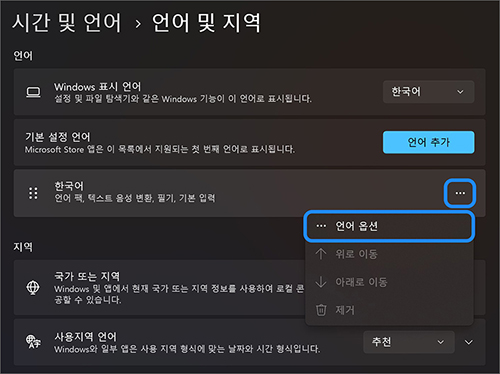
- 설정 → 시간 및 언어 → 언어 및 지역을 엽니다.
- 한국어가 있으면 옆의 더 보기 메뉴에서 언어 옵션으로 들어가 키보드 항목을 확인합니다.
- 한국어 자체가 없으면 언어 추가에서 한국어를 설치하고, 입력에 사용할 Microsoft IME가 있는지 확인합니다.
- 입력 언어를 한국어로 선택한 뒤 메모장에서 다시 시험합니다.
한글을 입력하려고 Windows 표시 언어까지 바꿀 필요는 없습니다. 다른 언어의 메뉴를 유지하면서 한국어 키보드를 사용할 수 있습니다. ‘옛한글’ 입력기는 일반적인 현대 한글 입력 오류의 기본 해결책이 아닙니다. 정상 작동하는 다른 키보드도 확인 없이 모두 지우지 마세요. Microsoft 언어·키보드 레이아웃 설정 안내를 함께 참고할 수 있습니다.
3. 자음·모음이 분리되면 같은 문장을 두 곳에 입력
새 메모장 문서와 문제가 생긴 입력창에 ‘한글 입력 테스트 123’을 직접 입력해 보세요. 복사·붙여넣기는 입력기의 조합 동작을 비교하기 어려우므로 이번 확인에서는 쓰지 않습니다. 입력을 마친 뒤 스페이스를 눌러 결과를 비교하세요.
메모장은 정상이고 특정 앱에서만 분리되는 경우
해당 앱의 작성 내용을 먼저 저장하고 앱을 완전히 닫았다가 다시 열어 봅니다. 웹사이트라면 다른 브라우저에서도 같은 입력창을 비교하세요. 특정 앱·사이트에서만 반복되면 앱 업데이트 여부와 공식 도움말을 확인하는 쪽이 우선입니다. 이 결과만으로 키보드 고장이나 Windows 전체 문제라고 단정하지는 않습니다.
이미 저장되어 있던 파일 이름만 분리되어 보이고 새로 입력하는 글은 정상이라면, 현재 키보드 입력 오류와는 다른 상황일 수 있습니다. 이 글의 설정을 이유로 기존 파일을 한꺼번에 이름 변경하지 마세요.
여러 앱에서 반복되면 IME 호환성 옵션을 조건부로 확인
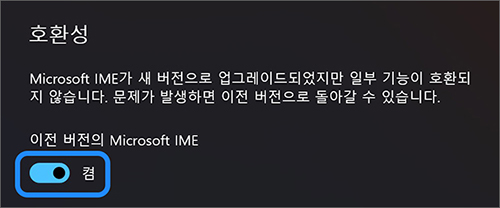
삼성전자서비스는 자모 분리 증상의 한 가지 조치로 한국어 언어 옵션 → Microsoft 입력기 → 키보드 옵션 → 호환성에서 이전 버전 Microsoft IME 사용을 안내합니다. 이 항목이 있는 환경에서만 시도하고, 현재 값을 기록한 뒤 하나만 변경해 앞의 두 입력창을 다시 비교하세요. 효과가 없거나 다른 문제가 생기면 원래 값으로 되돌립니다.
이 방법은 모든 자모 분리 현상의 원인이나 영구 해결책을 뜻하지 않습니다. 위 화면의 출처 문서는 2024년 5월 자료이며 Windows 빌드에 따라 항목이 없거나 위치가 달라질 수 있습니다. 항목이 없으면 비슷한 이름의 설정을 무작정 바꾸지 마세요. 삼성전자서비스 자음·모음 분리 안내
4. 한글 문제가 아닌 경우도 구분하기
영어·숫자까지 안 눌리면 화상 키보드와 비교
Windows 11의 설정 → 접근성 → 키보드 → 화상 키보드를 열면 마우스로 키를 눌러 볼 수 있습니다. 같은 입력창에서 화상 키보드는 입력되는데 실제 키보드는 반응하지 않는다면 연결·전원·키보드 쪽도 확인할 근거가 됩니다. 다만 이 비교 하나만으로 부품 고장을 확정할 수는 없습니다. Microsoft 화상 키보드 사용 안내
Win + H는 한/영 전환 단축키가 아님
Win + H는 음성 입력을 여는 단축키입니다. 실수로 음성 입력 창이 열렸다면 듣기를 중지하고 창을 닫은 다음 키보드 입력을 다시 확인하세요. 현재 Windows 11 음성 입력은 한국어를 지원하므로, 자모 분리를 무조건 ‘한국어 음성 입력 미지원’ 때문이라고 설명하는 것은 맞지 않습니다. Microsoft 음성 입력 지원 언어·사용법
해결이 안 되면 이 다섯 가지만 기록
| 기록할 항목 | 적는 방법 |
|---|---|
| 발생 범위 | 메모장도 동일 / 특정 앱·사이트에서만 발생 |
| 입력기와 모드 | 선택된 키보드 이름, A 또는 가 표시 |
| 시험 결과 | ‘한글 입력 테스트 123’ 입력 후 남는 글자 |
| 처음 발생한 시점 | 특정 앱 설치·업데이트·키보드 교체 전후인지 |
| 바꾼 설정 | 변경 전 값, 변경 후 결과, 되돌렸는지 |
이 표는 실제 점검 결과를 채워 넣기 위한 기록 양식입니다. 오류 화면을 남기는 방법은 컴퓨터 스크린샷 찍는 법을 참고하세요. 문의에 첨부할 때는 문서 내용·계정명 등 개인정보를 가리는 것이 좋습니다. 업데이트 자체가 실패하거나 멈춰 있다면 Windows 업데이트가 안 될 때 확인할 순서에서 별도로 점검할 수 있습니다.
한글 입력 문제는 설정을 많이 바꾸는 것보다 입력 언어 → 한글 모드 → 앱별 비교 순서로 확인하는 편이 원인을 찾기 쉽습니다. 정상 입력이 돌아오면 거기서 멈추고, 효과가 없었던 변경은 남겨 두지 않는 것을 권합니다.
자료 확인: 2026년 9월 28일. 본문 화면은 Microsoft·삼성전자서비스가 공개한 공식 안내 예시이며, Windows 버전과 설치 언어에 따라 실제 메뉴 이름과 배치가 다를 수 있습니다.