ComfyUI 왕초보 가이드 3 / 29장 · 기준: ComfyUI 0.34.0 / 프런트엔드 1.49.6 · Windows x64 / NVIDIA RTX Portable. 다른 버전에서는 메뉴와 노드 표시가 다를 수 있습니다.
ComfyUI 작업판을 열고 한국어와 GPU 인식을 확인합니다.
1. 만들 결과
ComfyUI 작업판을 열고 한국어와 GPU 인식을 확인합니다.
노드는 한 가지 일을 맡은 상자이고, 작업판은 상자를 놓고 연결하는 공간입니다. 글자가 흐르는 콘솔 창에서 ComfyUI가 실행되고, 브라우저는 조작 화면을 보여줍니다. cuda는 여기서 NVIDIA GPU로 계산한다는 표시입니다. 프런트엔드는 메뉴·노드 등 눈에 보이는 화면 부분입니다.
2. 준비물
이 가이드는 Windows x64·NVIDIA RTX용 Portable을 기준으로 합니다.
3. 따라 하기
- 설치 폴더에서
run_nvidia_gpu.bat를 두 번 클릭합니다. 글자가 흐르는 콘솔 창이 열립니다. - 콘솔에 접속 주소가 나타날 때까지 기다립니다. 브라우저가 자동으로 열리지 않으면 주소 표시줄에
http://127.0.0.1:8188을 입력합니다. 127.0.0.1은 지금 사용하는 PC입니다. - 시작 안내나 템플릿 창이 있으면 페이지 안의 닫기 버튼으로 닫습니다. 격자 작업판과 실행 버튼이 보이면 기본 화면이 열린 것입니다. 빈 작업판은 정상입니다.
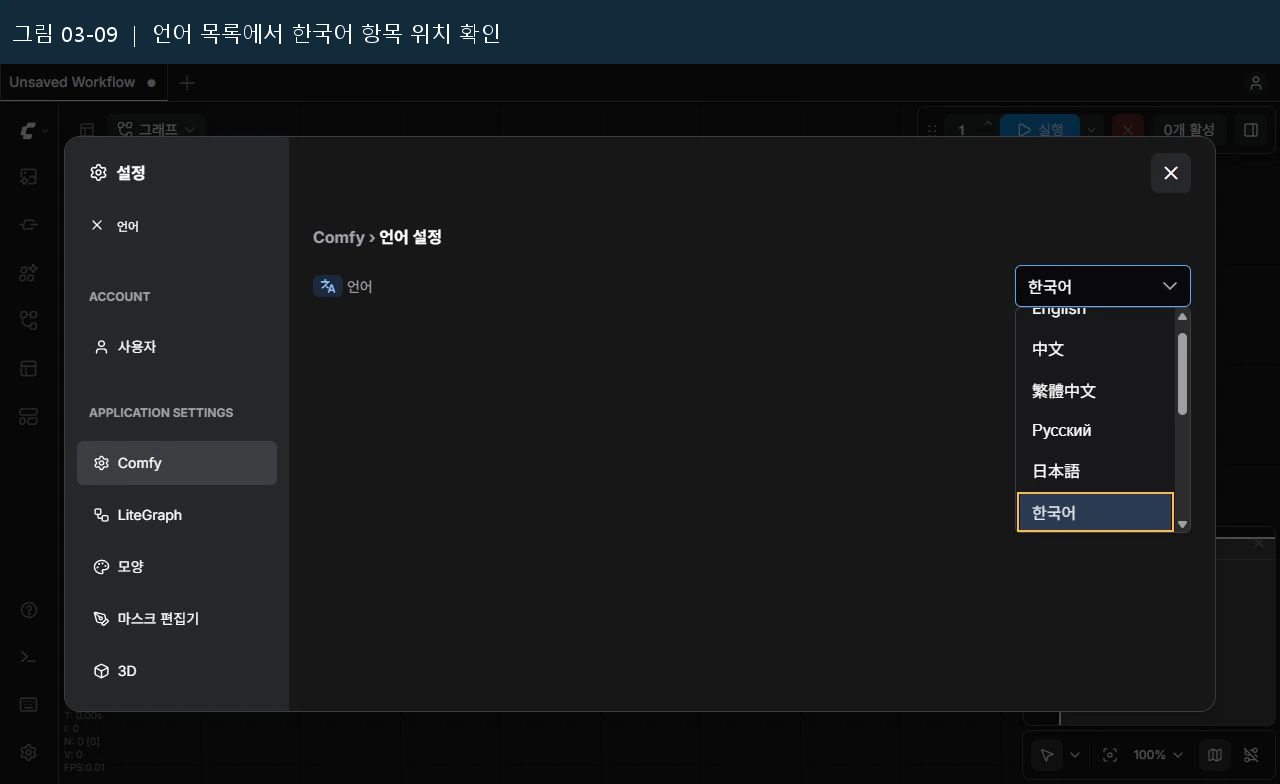
- 설정(Settings)을 열고 Language를 검색해 한국어를 선택합니다.
- 기존 그림과 노드 모양을 맞추려면 설정의 Nodes 2.0 / 모던 노드 디자인(Vue 노드)를 끕니다. 새 메뉴 사용은 상단으로 맞춥니다. 실행 버튼 위치는 화면 폭에 따라 다를 수 있으므로 버튼 문구를 찾으세요.
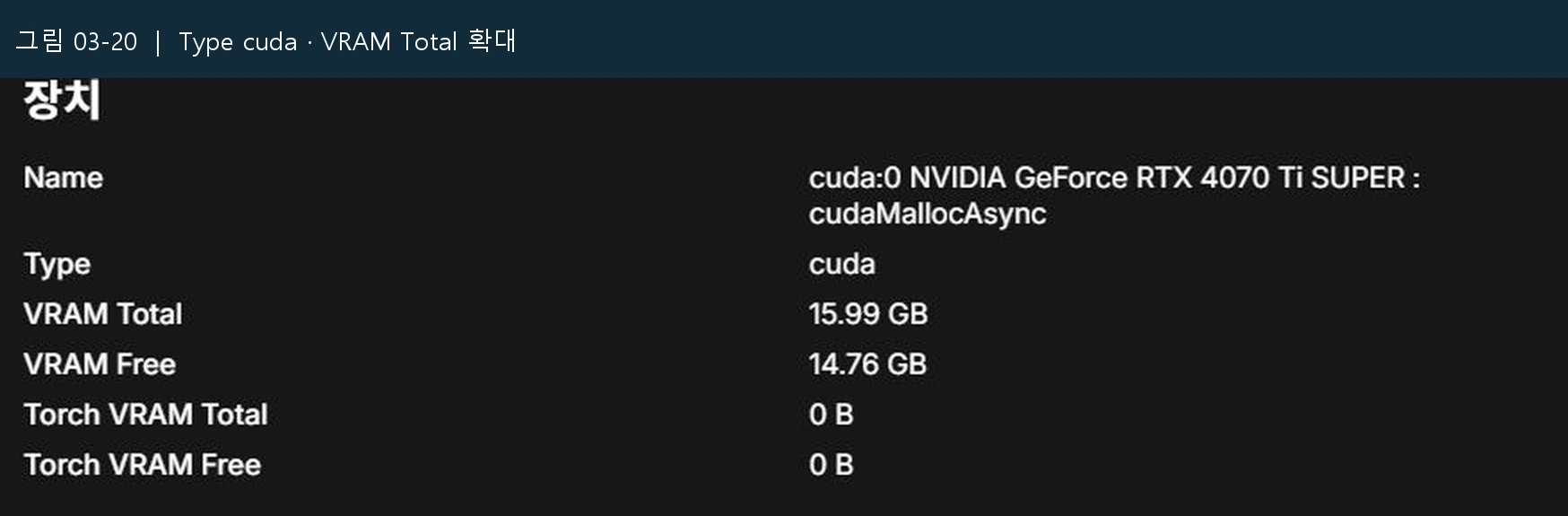
- 설정 → 정보에서 ComfyUI 버전과 장치 정보를 봅니다. 이 가이드의 기준은 ComfyUI 0.34.0 / 프런트엔드 1.49.6이며, NVIDIA 장치와
cuda표시를 확인합니다. 설정을 닫고 다음 장으로 이동합니다.

작업을 마친 뒤 종료·다시 시작하기
- 현재 작업을 저장하고 실행·대기 중인 요청이 끝났는지 확인합니다.
- 콘솔 창을 클릭하고 Ctrl+C를 누릅니다. 배치 종료 Y/N 질문이 나오면 Y 후 Enter를 누릅니다.
- 다음에 run_nvidia_gpu.bat를 다시 실행하고 표시된 주소로 접속합니다.
4. 정상 결과 확인
한국어 작업판에 접속하고 NVIDIA GPU가 인식되면 실행 준비가 끝났습니다. 그림 생성은 5장에서 확인합니다. 작업 중에는 콘솔 창을 열어 두세요.
5. 자주 생기는 문제
| 상황 | 확인할 곳 |
|---|---|
| 사이트에 연결할 수 없어요 | 콘솔이 열려 있는지와 표시된 접속 주소를 확인합니다. 초기화 중이면 기다립니다. |
| 템플릿을 찾을 수 없다고 나와요 | 템플릿 창을 닫고 작업판에 접속되는지 확인합니다. 이 가이드는 제공 JSON을 직접 열어 진행합니다. 템플릿 목록 문제의 원인은 별도 확인이 필요합니다. |
| GPU가 cpu로 표시돼요 | run_cpu.bat 대신 run_nvidia_gpu.bat를 실행했는지 확인합니다. |
| 화면이 가이드와 달라요 | 설정 → 정보의 버전, 한국어 설정, Nodes 2.0 상태를 확인합니다. 버전이 다르면 메뉴 이름과 노드의 기술 이름을 함께 찾습니다. |
공통 오류와 용어는 용어·문제 해결에서 찾을 수 있습니다.
준비 단계에서 PC 정보가 헷갈린다면 GPU·메모리 등 내 컴퓨터 사양 확인 방법을 함께 참고하세요. 이 장의 결과와 작업 JSON을 보관한 뒤 다음 실습으로 넘어가면 다시 비교하기 쉽습니다.