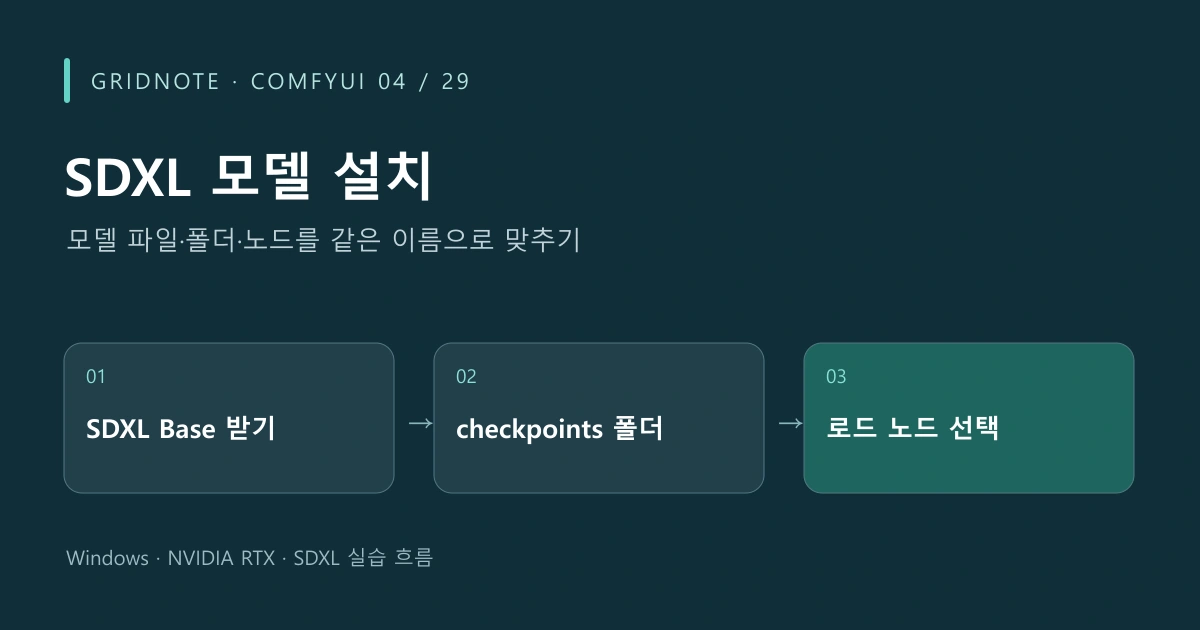
ComfyUI 왕초보 가이드 4 / 29장 · 기준: ComfyUI 0.34.0 / 프런트엔드 1.49.6 · Windows x64 / NVIDIA RTX Portable. 다른 버전에서는 메뉴와 노드 표시가 다를 수 있습니다.
SDXL Base 모델을 준비하고 체크포인트 로드에서 선택합니다.
1. 만들 결과
SDXL Base 모델을 준비하고 체크포인트 로드에서 선택합니다.
모델은 많은 이미지와 문장에서 배운 내용을 담은 파일입니다. 체크포인트는 학습된 모델을 저장한 파일이며, 이 장의 SDXL Base는 뒤 실습에서 계속 사용할 기본 생성 모델입니다. .safetensors는 모델 데이터를 담는 파일 형식입니다.
2. 준비물
ComfyUI를 실행한 상태에서 시작합니다. 아래 모델이 이미 같은 폴더에 있으면 다시 받을 필요가 없습니다.
| 모델 | 공식 파일·다운로드 위치 | 설치 폴더 안에 넣을 곳 | 선택할 노드 | 처음 사용 |
|---|---|---|---|---|
| SDXL Base 1.0 | sd_xl_base_1.0.safetensors | ComfyUI\models\checkpoints | 체크포인트 로드 | 4장 |
3. 따라 하기
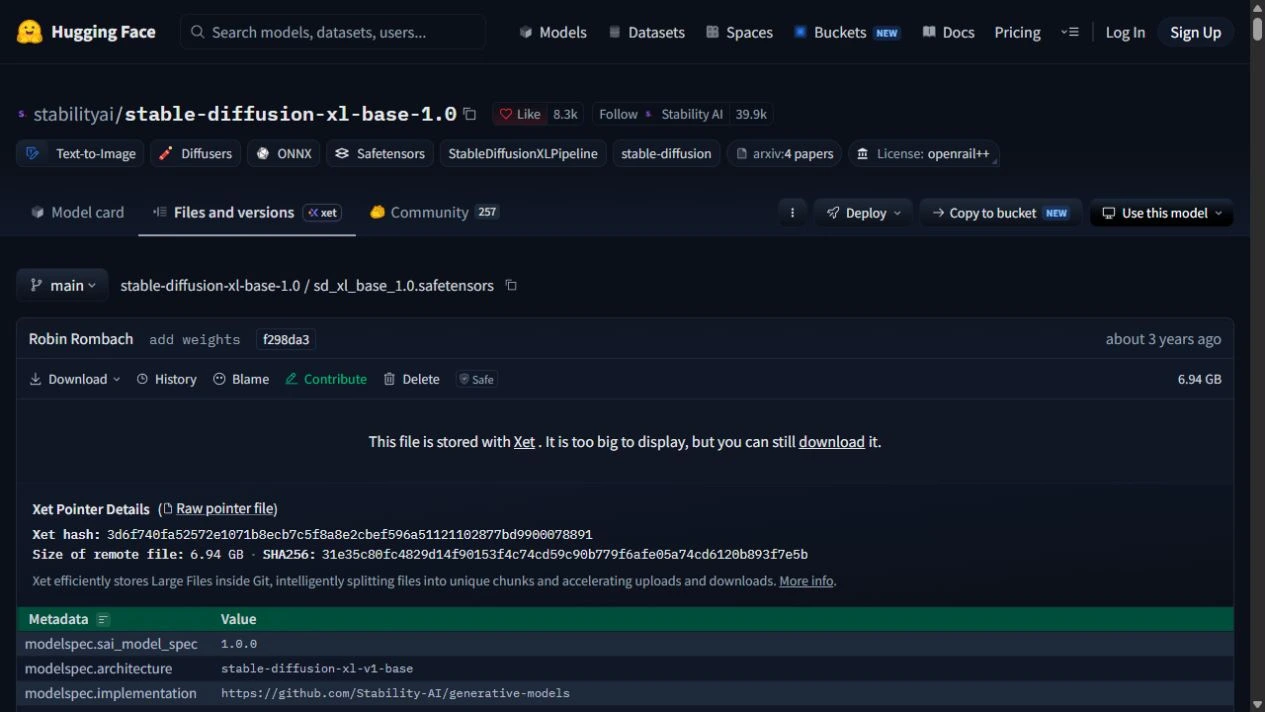
- 준비물 표의 공식 파일 페이지를 열고
sd_xl_base_1.0.safetensors를 다운로드합니다. 파일 페이지의 다운로드 화살표를 사용하세요. 작은 포인터 문서나 저장소 전체를 받을 필요는 없습니다. - 탐색기 창 하나에서 설치 폴더의
ComfyUI\models\checkpoints를 먼저 엽니다. - 다른 탐색기 창에서 받은 모델 파일을 선택하고 Ctrl+C를 누릅니다. 앞서 연 checkpoints 창의 파일 목록 빈 곳을 클릭한 뒤 Ctrl+V로 붙여 넣습니다. 파일을 복사한 뒤에는 폴더 경로를 다시 복사하지 않습니다.
- ComfyUI의 빈 작업판을 두 번 클릭하고
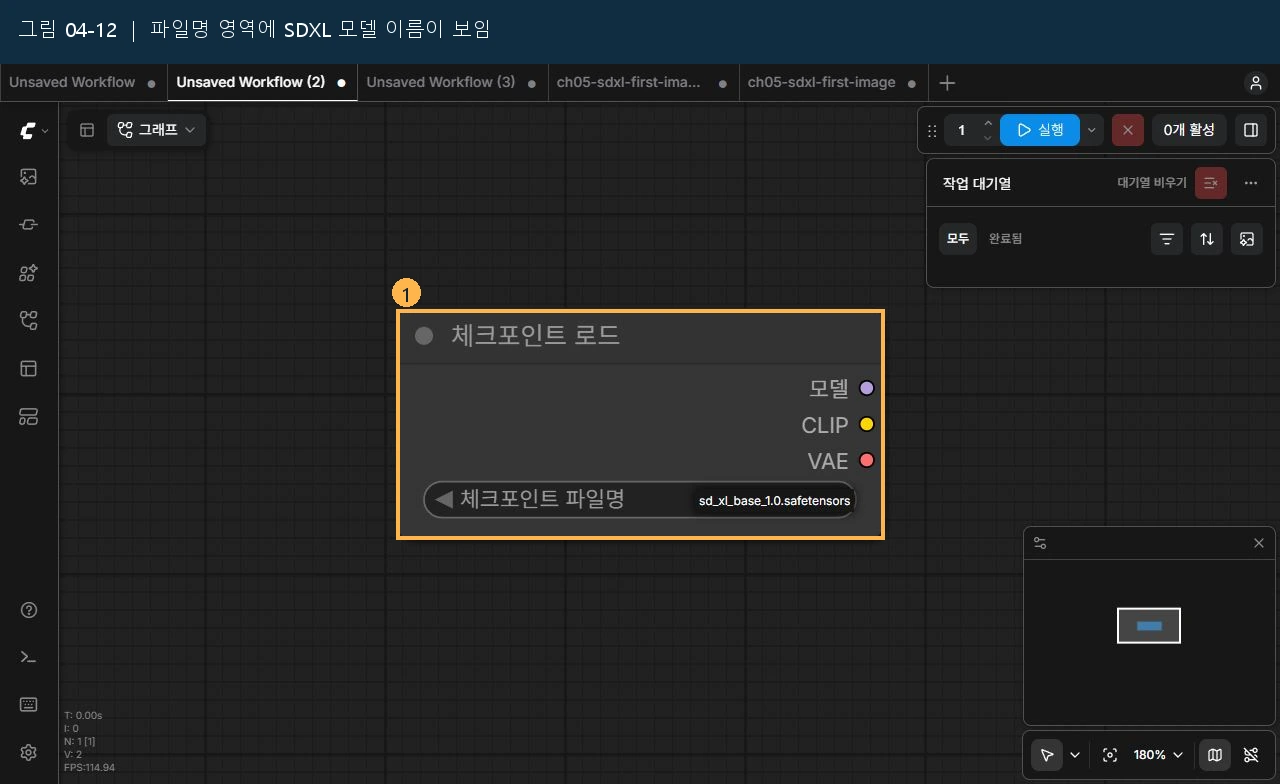
CheckpointLoaderSimple을 검색해 체크포인트 로드를 추가합니다. 목록에서sd_xl_base_1.0.safetensors를 선택합니다. - 목록에 새 파일이 안 보이면 편집 → 노드 정의 새로고침을 사용합니다. 이 버전에서는 글 입력칸 밖의 빈 작업판을 클릭한 뒤 R로도 갱신할 수 있습니다. 그래도 안 보이면 작업을 저장하고 ComfyUI 서버를 다시 시작합니다.
4. 정상 결과 확인
체크포인트 로드에 sd_xl_base_1.0.safetensors가 선택되면 다음 장으로 갑니다. 이 노드 하나만으로 이미지를 만들지는 않습니다.
5. 자주 생기는 문제
| 상황 | 확인할 곳 |
|---|---|
| 모델 이름이 없어요 | ComfyUI/models/checkpoints 안에 파일이 있는지 확인합니다. models 바로 아래에 놓으면 안 됩니다. |
| 파일이 매우 작거나 .crdownload로 끝나요 | 모델 전체 파일을 받았는지, 전송이 완료됐는지 확인합니다. 확장명을 바꿔 해결하지 않습니다. |
| 확장명이 안 보여요 | 탐색기 보기 → 표시 → 파일 확장명을 켭니다. |
공통 오류와 용어는 용어·문제 해결에서 찾을 수 있습니다.
공식 참고 자료
준비 단계에서 PC 정보가 헷갈린다면 GPU·메모리 등 내 컴퓨터 사양 확인 방법을 함께 참고하세요. 이 장의 결과와 작업 JSON을 보관한 뒤 다음 실습으로 넘어가면 다시 비교하기 쉽습니다.