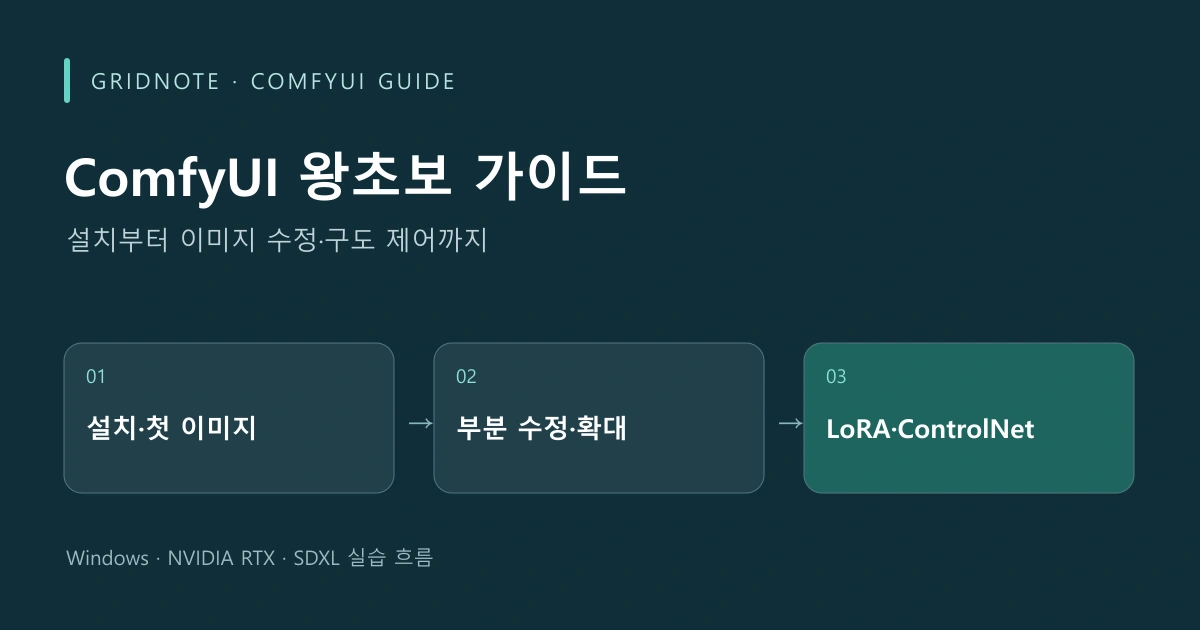
ComfyUI 왕초보 가이드 전체 목차 · 기준: ComfyUI 0.34.0 / 프런트엔드 1.49.6 · Windows x64 / NVIDIA RTX Portable. 다른 버전에서는 메뉴와 노드 표시가 다를 수 있습니다.
설치부터 첫 이미지, 부분 수정과 구도 제어, 작업 정리·LoRA 조합·부분 수정·얼굴 디테일러·확대 후 재생성·포즈·두 ControlNet 조합·XY 강도 비교까지.
필요한 파일을 준비하고 한 장씩 따라갑니다.
ComfyUI 0.34.0 · 프런트엔드 1.49.6 · Windows x64·NVIDIA RTX용 Portable.
실습 중 모르는 말은 쉬운 용어표에서 뜻과 예를 찾아볼 수 있습니다.
29장 학습 목차
필요할 때 바로 찾기
모델 파일과 넣을 폴더 한눈에 보기 · 기본 조작·용어·문제 해결
이 가이드는 1~29장으로 구성됩니다. 각 장의 실습 자료 ZIP을 내려받아 압축을 풀고, 안내된 JSON과 입력 PNG를 선택하세요. 모델 파일은 ZIP에 포함되지 않으며 공식 배포처에서 받아 지정된 models 하위 폴더에 넣습니다.
어떤 실습을 하게 되나요?
첫 이미지에서 시작해 부분 수정과 제어 조건 비교로 이어집니다. 각 장은 준비물, 따라 하기, 확인할 결과, 문제 해결을 함께 제공합니다.

모델 파일과 넣을 폴더
아래 경로는 모두 자신의 설치 폴더 안에서 시작합니다. 필요한 장에 도달했을 때 해당 파일만 받으세요.
| 모델 | 공식 파일·다운로드 위치 | 설치 폴더 안에 넣을 곳 | 선택할 노드 | 처음 사용 |
|---|---|---|---|---|
| SDXL Base 1.0 | sd_xl_base_1.0.safetensors | ComfyUI\models\checkpoints | 체크포인트 로드 | 4장 |
| SDXL-Lightning 통합 4-step | sdxl_lightning_4step.safetensors | ComfyUI\models\checkpoints | 체크포인트 로드 | 14장 |
| SDXL-Lightning LoRA 4-step | sdxl_lightning_4step_lora.safetensors | ComfyUI\models\loras | LoRA 로드(모델 전용) | 15장 |
| Pixel Art XL 화풍 LoRA | pixel-art-xl.safetensors | ComfyUI\models\loras | LoRA 로드 | 20장 |
| SDXL Offset Example 명암 LoRA | sd_xl_offset_example-lora_1.0.safetensors | ComfyUI\models\loras | LoRA 로드 | 21장 |
| Real-ESRGAN 2배 | RealESRGAN_x2plus.pth | ComfyUI\models\upscale_models | 업스케일 모델 로드 | 13장 |
| SDXL Canny Control-LoRA | control-lora-canny-rank256.safetensors | ComfyUI\models\controlnet | 컨트롤넷 모델 로드 | 16장 |
| SDXL용 포즈 ControlNet | xinsir-openpose-sdxl-1.0.safetensors | ComfyUI\models\controlnet | 컨트롤넷 모델 로드 | 27장 |
| 관절 추출용 SDPose | sdpose_wholebody_fp16.safetensors | ComfyUI\models\checkpoints | 체크포인트 로드 → SDPose Keypoint Extractor | 27장 |
| 얼굴 BBOX 검출 모델 | face_yolov8m.pt | ComfyUI\models\ultralytics/bbox | UltralyticsDetectorProvider → bbox/face_yolov8m.pt | 23장 |
27장 포즈 ControlNet은 배포처의 diffusion_pytorch_model.safetensors를 받아 xinsir-openpose-sdxl-1.0.safetensors로 이름을 바꿉니다. SDPose는 사진에서 관절을 추출하는 전용 모델이며, 같은 checkpoints 폴더에 있어도 그림 생성용 SDXL Base와 역할이 다릅니다.
파일을 넣는 공통 순서
- 탐색기 창 하나에서 목적지 폴더를 먼저 엽니다. 예: 설치 폴더 → ComfyUI → models → checkpoints.
- 다른 창에서 받은 모델을 선택해 Ctrl+C를 누릅니다.
- 목적지 창의 파일 목록 빈 곳을 클릭해 Ctrl+V를 누릅니다. 중간에 주소 문자열을 복사하지 않습니다.
- ComfyUI에서 편집 → 노드 정의 새로고침 후 해당 노드에서 파일을 선택합니다. 필요하면 작업을 저장하고 서버를 다시 시작합니다.
이름이 비슷해도 역할은 다릅니다
| 파일 종류 | 기본 역할 | 이 가이드의 예 |
|---|---|---|
| 통합 체크포인트 | 모델·텍스트 인코더·VAE를 함께 로드하는 구성 | SDXL Base, Lightning 통합 → checkpoints |
| UNet / diffusion model | 그림 생성 계산을 맡은 부분. 문장 해석 부분·VAE를 따로 연결하는 구성 | 14장의 통합 파일 대신 _unet 파일을 고르지 않음 |
| LoRA | 호환되는 기본 모델에 붙이는 추가 학습 파일 | Lightning _lora → loras |
| Control-LoRA | 윤곽 등 조건을 전달하는 제어 모델 | 이 Canny 예제 → controlnet |
| 얼굴 검출 모델 | 이미지에서 얼굴의 위치를 찾는 모델 | face_yolov8m.pt → ultralytics/bbox |
같은 .safetensors 확장명이어도 SD1.5·SDXL·다른 모델 계열과 파일 역할은 서로 다릅니다. 이 가이드의 SDXL 조합을 다른 계열에 그대로 적용하지 마세요.
기본 조작·용어·문제 해결
실행 → 저장 → 종료 → 다시 시작
- run_nvidia_gpu.bat 실행 → 콘솔에 표시된 주소 접속. 23장에서 Manager용 실행 파일을 만들었다면 run_nvidia_gpu_manager.bat을 사용합니다.
- 새 탭에서 JSON 열기 → 모델·입력 사진 선택 → 실행. 실행 버튼 옆 요청 수와 빈 잠재 이미지의 배치 크기는 둘 다 1로 시작합니다.
- PNG는 ComfyUI/output에 저장됩니다. 작업은 그래프 → 저장, 외부 보관용은 일반 JSON 내보내기를 사용합니다.
- 작업이 끝나면 콘솔에서 Ctrl+C로 종료합니다. 다음에 같은 배치 파일로 실행하고 저장한 JSON을 엽니다.
오류가 났을 때 확인 순서
오류 문구 → 지목된 노드 → 파일명과 폴더 → 포트 연결 → 입력값 순서로 확인합니다. 한 번에 여러 설정을 바꾸면 원인을 찾기 어렵습니다.
| 상태 | 다음 행동 |
|---|---|
| 접속 불가 / Reconnecting | 콘솔이 실행 중인지와 표시된 주소를 확인합니다. |
| 모델 누락 | 정확한 파일을 해당 models 하위 폴더에 넣고 목록을 갱신합니다. |
| 입력 이미지 누락 | LoadImage에서 준비물 PNG를 직접 업로드합니다. |
| 빨간 노드·연결 오류 | 오류가 지목한 입력과 이 장의 연결표를 대조합니다. |
| 메모리 부족 | 연속 요청을 멈추고 배치 1 및 다른 GPU 작업을 확인합니다. |
| JSON을 열었는데 썸네일이 없음 | 노드·연결·값 복원을 먼저 확인합니다. 결과 사진은 실행하거나 제공 PNG를 엽니다. |
| 실습 JSON·PNG 다운로드 | 해당 장의 실습 자료 ZIP을 내려받아 압축을 풉니다. JSON은 ComfyUI에서 Ctrl+O로 열고, 입력 PNG는 LoadImage에서 선택합니다. |
| PNG에서 작업 복원 안 됨 | 메타데이터가 없는 편집 사본일 수 있습니다. 일반 JSON을 사용합니다. |
뜻과 예로 보는 용어표
파일과 작업
| 용어 | 쉬운 뜻 | 가이드에서의 예 |
|---|---|---|
| 모델 / 체크포인트 | 이미지·문장에서 학습한 내용을 저장한 파일입니다. 기본 모델을 고르는 것이 그림 생성의 출발점입니다. | 4장의 SDXL Base를 체크포인트 로드에서 선택합니다. |
| 노드 / 포트 / 워크플로 | 한 가지 일을 맡은 상자 / 입력·출력 연결점 / 연결된 상자와 설정으로 만든 작업 순서입니다. | 문장 노드 → KSampler → 이미지 저장처럼 역할을 나눕니다. |
| JSON / PNG | JSON은 작업 설정, PNG는 그림을 저장하는 파일입니다. JSON에 큰 모델이나 입력 사진 자체가 들어 있지는 않습니다. | JSON과 입력 PNG를 함께 준비합니다. |
| 픽셀 / 해상도 | 픽셀은 그림을 이루는 작은 색 점이고, 해상도는 가로·세로에 있는 픽셀 수입니다. | 1024×1024는 가로 1024개·세로 1024개입니다. 화면을 확대해 보는 것과 파일의 픽셀 수를 늘리는 것은 다릅니다. |
| 메타데이터 | 그림 픽셀 외에 파일에 담긴 정보입니다. 원본 생성 PNG에는 프롬프트·워크플로가 들어갈 수 있습니다. | 그림만 보아도 작업 내용이 숨겨져 있지 않다고 단정하지 않습니다. |
| 파일명 접두사 | 자동 번호 앞에 붙일 이름입니다. 슬래시 앞은 output 안의 하위 폴더가 됩니다. | guide/example → ComfyUI/output/guide/example_00001_.png |
| Portable / 콘솔 / 서버 | 폴더 안에서 실행하는 배포 / 실행 글자가 보이는 창 / 브라우저 요청을 받아 계산하는 프로그램입니다. | run_nvidia_gpu.bat를 켠 콘솔을 실습 중에는 유지합니다. |
| VRAM / RAM | GPU의 작업 공간 / PC 전체의 작업 공간입니다. 용량이 다르고 서로 같은 항목이 아닙니다. | 작업 관리자 → 성능 → GPU의 전용 메모리가 VRAM입니다. |
노드를 잇는 자료
| 용어 | 쉬운 뜻 | 가이드에서의 예 |
|---|---|---|
| MODEL / CLIP / 조건 | 생성 모델 / 문장을 읽는 부분 / 문장에서 만들어진 생성용 정보입니다. | CLIP 텍스트 인코딩의 조건 출력을 KSampler에 연결합니다. |
| VAE / LATENT | 이미지와 계산용 잠재 데이터 사이를 바꾸는 부분 / 생성 중 계산에 쓰는 압축 표현입니다. | VAE 인코드: IMAGE → LATENT. 디코드: LATENT → IMAGE. |
| IMAGE / MASK | 그림 데이터 / 어느 영역을 바꿀지 표시하는 값입니다. 같은 PNG에서 두 출력을 얻더라도 역할은 다릅니다. | 11장 원본의 IMAGE, 마스크 파일의 MASK를 구별합니다. |
| RGBA / alpha | RGB 색상에 투명도 alpha를 더한 이미지입니다. 이 가이드의 LoadImage는 투명한 부분을 흰 MASK로 읽습니다. | 제공 JSON의 LoadImage MASK 출력에는 RGBA 입력을 사용합니다. 불투명 흑백 그림을 쓰려면 IMAGE를 ImageToMask로 바꾸는 별도 연결이 필요합니다. |
| destination / source | 합성의 바탕 그림 / 그 위에 얹을 그림입니다. source가 항상 촬영 원본이라는 뜻은 아닙니다. | 11장: destination=원본 인물, source=새로 생성한 니트 그림. |
생성 설정
| 용어 | 쉬운 뜻 | 가이드에서의 예 |
|---|---|---|
| 프롬프트 / 긍정 / 부정 | 그림에 바라는 내용을 적는 문장 / 넣고 싶은 요소 / 피하고 싶은 요소입니다. | 긍정: 파란 니트. 부정: 글자·워터마크. 모든 요청이 그대로 지켜지는 보장은 없습니다. |
| KSampler / 샘플링 | 잡음을 단계적으로 조정해 그림에 가까워지게 하는 노드 / 그 계산 과정입니다. | 텍스트 생성에서는 빈 잠재 데이터와 seed로 출발합니다. |
| seed / fixed | 시작 잡음의 번호 / 실행 후 그 번호를 자동 변경하지 않는 설정입니다. | 같은 seed라도 문장·모델·크기를 바꾸면 얼굴도 바뀔 수 있습니다. |
| steps | 샘플링 단계 수입니다. 그림 장수나 선명도 점수가 아닙니다. | Base 예제는 20, Lightning 4-step 예제는 4입니다. |
| CFG | 문장 조건에 따라 결과를 유도하는 강도입니다. 숫자가 크다고 품질이나 정확도가 비례해 좋아지지 않습니다. | Base의 7을 Lightning에도 그대로 쓰지 않고 해당 모델 설정을 따릅니다. |
| sampler / scheduler | 한 단계에서 값을 계산하는 방식 / 단계마다 사용할 잡음 수준을 배치하는 방식입니다. | euler·dpmpp_2m은 sampler, normal·karras·sgm_uniform은 scheduler 이름입니다. |
| denoise | 입력을 다시 생성하며 바꿀 여지를 조절하는 값입니다. 일반적으로 낮으면 원본을 더 남기고 높으면 더 크게 바뀝니다. | 0.45는 픽셀의 45%를 교체한다는 뜻이 아닙니다. |
| batch_size / 요청 수 | 한 요청에서 만들 이미지 수 / 실행을 몇 번 요청할지입니다. | 둘 다 1이면 한 요청에서 한 장을 만듭니다. |
| 캐시 / Bypass | 같은 계산 결과 재사용 / 해당 노드를 건너뛰기입니다. 서로 다른 기능입니다. | 15장 B는 LoRA를 우회하고도 가속 설정을 남긴 의도적 대조군입니다. |
부분 수정과 확대
| 용어 | 쉬운 뜻 | 가이드에서의 예 |
|---|---|---|
| img2img / 인페인팅 / 아웃페인팅 | 입력 그림으로 재생성 / 선택한 부분 재생성 / 그림 밖을 생성해 확장입니다. | 10장은 전체 이미지, 11장은 니트, 12장은 좌우 배경을 다룹니다. |
| 패딩 / feathering | 바깥쪽 공간 추가 / 마스크 경계를 서서히 바꾸는 처리입니다. | 12장의 feathering은 원본 안쪽 경계 일부도 수정에 참여시킵니다. |
| 합성 / 마스크 | 바탕과 새 그림을 섞는 작업 / 섞을 위치·비율을 정하는 지도입니다. | 11·12장: 흰색은 새 그림, 검정은 바탕, 회색은 두 그림을 섞습니다. |
| bilinear / Lanczos / nearest | 주변 픽셀로 새 값을 계산하는 확대 방식들입니다. nearest는 가까운 한 픽셀을 그대로 가져옵니다. | 12장은 bilinear, 13장 일반 확대는 Lanczos를 사용합니다. |
| 업스케일 / Real-ESRGAN | 픽셀 수를 늘리는 확대 / 학습한 패턴으로 확대하며 질감을 추정하는 모델입니다. | 새 질감이 실제 촬영 당시 디테일을 복원했다는 뜻은 아닙니다. |
LoRA와 구도 제어
| 용어 | 쉬운 뜻 | 가이드에서의 예 |
|---|---|---|
| LoRA(로라) | 호환되는 기본 모델에 추가 학습 내용을 붙이는 파일입니다. 단독 생성 모델이나 완성 사진에 씌우는 필터가 아닙니다. | 화풍·특징을 더하는 종류도 있고, 15장처럼 적은 단계 생성용도 있습니다. |
| LoRA 강도 / 가중치 | 추가 학습을 얼마나 적용할지 / 모델 안의 학습된 숫자 값입니다. 강도 1.0이 품질 100점이라는 뜻은 아닙니다. | 가속 LoRA의 4-step 설정은 제작자 권장값부터 사용합니다. |
| 트리거 단어 | LoRA 제작자가 특정 특징을 불러오도록 안내하는 프롬프트 단어입니다. 필요한지 여부는 파일마다 다릅니다. | 이 Lightning 실습에는 별도의 트리거 단어를 추가하지 않습니다. |
| Lightning / UNet | 적은 단계 생성을 위한 모델 / 그림 생성 계산을 담당하는 모델 부분입니다. | 14장은 통합 파일, 15장은 기본 모델에 붙이는 _lora 파일입니다. |
| Canny / 임계값 / 전처리 | 윤곽선 추출 / 남길 경계의 기준값 / 생성 전에 사진을 조건용 자료로 바꾸는 과정입니다. | 검정 배경의 흰 선 그림은 생성된 인물 사진이 아닙니다. |
| ControlNet / 강도 / 적용 구간 | 윤곽 같은 추가 조건을 전달 / 그 영향 크기 / 적용할 생성 구간입니다. | 강도 0.7과 종료 0.7은 서로 다른 설정이며 초 단위가 아닙니다. |
| 영역 조건 / x·y | 문장의 영향을 줄 사각형 / 왼쪽·위쪽에서 센 위치입니다. | 17B는 여성 문장을 왼쪽, 화분 문장을 오른쪽에 배치합니다. |
정리와 재사용
| 용어 | 쉬운 뜻 | 가이드에서의 예 |
|---|---|---|
| 그룹(Group) | 관련 노드를 배경 테두리와 제목으로 구별하는 표시. 계산이나 외부 포트가 새로 생기지 않습니다. | 18장: 체크포인트와 제어 모델 노드를 02 모델로 묶기 |
| 서브그래프(Subgraph) | 여러 노드의 연결을 한 묶음 안에 담고, 바깥에서는 필요한 입출력으로 사용하는 기능. | Canny와 제어 적용을 묶어 사진·문장 조건을 받고 제어된 조건을 내보내기 |
| 라이브러리(Library) | 다시 꺼내 쓸 항목을 보관하고 찾는 곳. 모델 파일을 넣는 models 폴더와 역할이 다릅니다. | 재사용할 서브그래프 정의를 보관하는 기능 |
| 블루프린트(Blueprint) | 여기서는 라이브러리에 보관한 서브그래프의 재사용용 원형입니다. 필요한 입력을 연결해 사용합니다. | 18장: 내 블루프린트 → User → CH18 Canny Control |
후보 생성과 선택
| 용어 | 쉬운 뜻 | 가이드에서의 예 |
|---|---|---|
| 큐(Queue) / 요청 수 | 실행할 작업의 대기줄 / 같은 작업을 몇 번 예약할지 정하는 수입니다. | 19장: 상단 배치 수 4 → 한 장씩 만드는 작업 네 번 |
| batch_size(배치 크기) | 한 번의 생성 작업에서 함께 만들 이미지 수입니다. 상단 요청 수와 구별합니다. | 19장: 빈 잠재 이미지의 배치 크기는 1 유지 |
| increment / randomize | 다음 요청의 seed를 1씩 늘리기 / 무작위 값으로 바꾸기입니다. | 19장 기본: increment로 20261011부터 네 값 사용 |
| 후보 선택 | 생성한 여러 결과에서 목적에 맞는 것을 고르는 과정입니다. | 19장: 인물 수·얼굴 방향·붉은 목폴라를 확인해 C 선택 |
화풍 LoRA 활용
| 용어 | 쉬운 뜻 | 가이드에서의 예 |
|---|---|---|
| 화풍 LoRA | 기본 모델에 특정 그림체의 학습 내용을 더하는 보조 파일입니다. | 20장: SDXL Base + pixel-art-xl |
| strength_model / strength_clip | 그림 생성 모델 / 문장을 해석하는 CLIP에 LoRA를 적용하는 양입니다. 파일에 해당 가중치가 있어야 작용합니다. | 20장 파일은 모델 쪽만 포함. 모델 0.6, CLIP 1.0 유지 |
| 트리거와 화풍 요청 | 트리거는 제작자가 지정한 호출 단어, 화풍 요청은 원하는 그림체를 적는 일반 문장입니다. | pixel-art-xl은 필수 트리거 없음. pixel art는 원하는 화풍의 명시 |
| 팔레트 / 픽셀 아트풍 | 팔레트는 그림에 사용하는 색의 모음, 픽셀 아트풍은 네모난 색 덩어리와 계단 모양 윤곽을 살린 표현입니다. | 색 수를 줄여 코기의 형태를 단순하게 표현 |
LoRA 두 개 조합
| 용어 | 쉬운 뜻 | 가이드에서의 예 |
|---|---|---|
| 직렬 연결 | 앞 노드의 출력을 다음 노드의 입력으로 잇는 방식입니다. | Base → A 화풍 LoRA → B 명암 LoRA → 생성 |
| 명암 / 대비(콘트라스트) | 밝고 어두운 정도 / 밝은 곳과 어두운 곳 사이의 차이입니다. | 21장: 어두운 숲과 밝은 창문 불빛을 함께 보기 |
| 한 변수씩 비교 | 나머지 조건은 고정하고 한 설정만 바꾸어 차이를 읽는 방법입니다. | A 0.6 유지, B만 0 → 0.5 → 1.0 |
| LoRA 강도의 합 | 두 파일의 적용량을 더한 값은 혼합 비율이나 품질 점수가 아닙니다. | A 0.6 + B 0.5를 그대로 사용. 합을 1로 맞출 필요 없음 |
인페인트 강도와 원본 보존
| 용어 | 쉬운 뜻 | 가이드에서의 예 |
|---|---|---|
| denoise · 노이즈 제거량 | 원본을 바탕으로 다시 생성할 때 변화의 여지를 조절합니다. 낮으면 원본의 영향이 크고 높으면 더 크게 바뀔 수 있습니다. | 0.85가 픽셀의 85%를 바꾸거나 품질 85%라는 뜻은 아님 |
| 마스크 확장 · expand | 수정할 영역의 테두리를 바깥으로 넓힙니다. | 22장: 빠진 옷 가장자리까지 포함하도록 24 |
| 경계 흐림 · blur_radius / sigma | 검정과 흰색 사이에 회색 띠를 만들어 경계를 서서히 섞습니다. 주변 범위와 그 안의 흐림 분포를 정하는 값입니다. | 22장: radius 9, sigma 3.0. 생성 강도와 별개 |
| 합성 · destination / source | 바탕 그림 위에 얹을 그림을 마스크에 따라 섞는 작업입니다. | 원본 → destination, 새 생성 그림 → source |
| 원본 보존 범위 | 이 장의 최종 합성에서 유효 마스크가 정확히 0인 부분은 원본을 그대로 사용합니다. | 확장·흐림으로 생긴 회색 경계는 수정 영역에 포함 |
커스텀 노드·얼굴 검출
| 용어 | 쉬운 뜻 | 가이드에서의 예 |
|---|---|---|
| 커스텀 노드 / 노드 팩 | 기본 ComfyUI에 추가하는 기능 상자 / 그런 상자들을 모은 꾸러미입니다. | Impact Pack의 FaceDetailer는 얼굴을 찾아 부분 재생성하는 기능 |
| Manager · 관리자 | 노드 팩을 검색하고 설치·관리하는 도구입니다. 생성 노드나 모델 파일 자체는 아닙니다. | 상단 확장 프로그램 관리 → 커스텀 노드 관리자 |
| 의존성 / pip | 노드 실행에 필요한 코드 라이브러리 / 그 라이브러리를 설치하는 도구입니다. | 얼굴 검출 노드가 사용하는 ultralytics. Portable의 Python에 설치 |
| 검출 모델 / BBOX | 대상의 위치를 찾도록 학습한 파일 / 대상을 둘러싼 사각형 범위입니다. | face_yolov8m.pt로 얼굴 위치의 사각형을 찾기 |
| threshold · 검출 임계값 | 얼굴 후보를 받아들일 점수 기준입니다. 낮추면 더 많은 후보가 통과할 수 있습니다. | 23장 0.50. 얼굴을 바꾸는 denoise와 다른 값 |
| dilation · 검출 마스크 확장 | 찾은 사각형 마스크의 테두리를 넓히는 값입니다. | 23장은 0으로 두어 검출된 범위를 그대로 보기 |
| 서버 재시작 / 브라우저 새로고침 | ComfyUI 실행 프로그램을 껐다 켜기 / 그 화면을 다시 읽기입니다. | 새 노드 설치 뒤에는 서버 재시작 후 화면 새로고침 |
얼굴 디테일러와 강도 조절
| 용어 | 쉬운 뜻 | 가이드에서의 예 |
|---|---|---|
| FaceDetailer · 얼굴 디테일러 | 얼굴 검출 → 주변과 함께 잘라 확대 → 부분 재생성 → 원래 위치에 합성을 한 노드에서 처리합니다. | 24장: SDXL Base로 얼굴 부분을 다시 그리기 |
| 디테일러 denoise | 잘라 낸 부분을 다시 그릴 때 원본에서 벗어날 여지를 조절합니다. | 0.20 / 0.40 / 0.60 비교. 보정 품질의 점수가 아님 |
| bbox_crop_factor · bbox 자르기 배율 | 검출한 얼굴 주위에서 함께 잘라 볼 문맥 범위를 정합니다. 최종 수정 마스크와는 별개입니다. | 3.0이면 2.0보다 주변을 넓게 봄. 내부 처리 크기도 달라질 수 있음 |
| guide_size / max_size | 처리할 때 확대의 기준 크기 / 잘라 낸 이미지의 긴 변에 적용할 크기 제한입니다. | bbox 기준 512, 최대 1024. 최종 사진 크기를 512로 바꾸는 값이 아님 |
| feather / noise_mask_feather | 최종 합성 경계를 섞는 값 / 생성 과정의 노이즈 마스크 경계를 부드럽게 하는 값입니다. | 24장: 10 / 20. 이름이 비슷해도 서로 다른 단계 |
| cycle | 같은 검출 부분에 재생성을 반복할 횟수입니다. | 24장은 1. 횟수를 늘리면 원래 얼굴에서 더 멀어질 수도 있음 |
인페인트와 디테일러 연결
| 용어 | 쉬운 뜻 | 가이드에서의 예 |
|---|---|---|
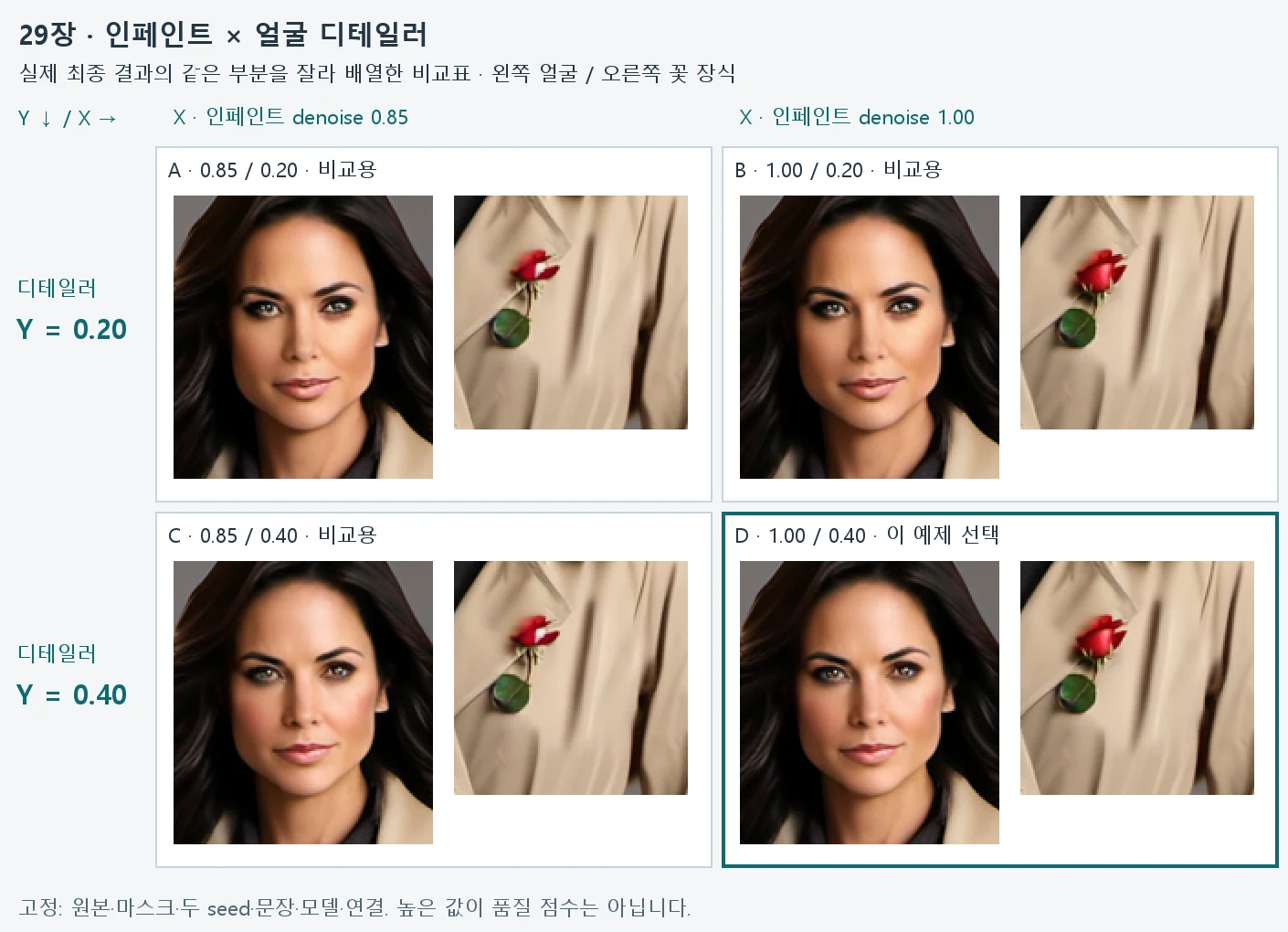
| 두 단계의 denoise | 각 단계가 자기 입력을 얼마나 새로 그릴 수 있는지 정하는 별개의 값입니다. 더하거나 평균을 내지 않습니다. | 25장: 코트 장식 1.00 → 얼굴 0.40 |
| 중간 결과 | 앞 단계가 끝난 그림이자 다음 단계의 입력입니다. | 원본 위에 장식을 합성한 IMAGE를 FaceDetailer의 image에 연결 |
| 크롭 · crop | 이미지에서 필요한 사각 영역만 잘라 작업하는 것입니다. 실제 수정 마스크와 구별합니다. | 25장: 장식 주변 320×320을 잘라 1024×1024에서 작업한 뒤 원래 위치에 합성 |
| 한 번에 한 값 비교 | 입력·문장·seed·마스크를 유지하고 조절할 값 하나만 바꿔 차이를 판단합니다. | 인페인트를 고정하고 디테일러만 0.20 / 0.40 / 0.60 비교 |
확대 후 재생성과 Hires fix
| 용어 | 쉬운 뜻 | 가이드에서의 예 |
|---|---|---|
| Hires fix · 하이레스 픽스 | 먼저 작은 크기로 생성하고, 확대한 뒤 img2img로 다시 다듬는 두 단계 방식입니다. 특정 노드 하나의 이름은 아닙니다. | 26장: 이미 완성된 13장 원본 → 2배 확대 → 낮은 denoise로 재생성 |
| 확대 모델과 생성 모델 | 확대 모델은 픽셀 수와 질감을 키우고, 생성 모델은 이미지·문장·seed로 내용을 다시 계산합니다. | RealESRGAN_x2plus.pth → SDXL Base |
| 두 번째 패스 · second pass | 처음 만든 이미지에 이어 수행하는 두 번째 생성 과정입니다. | 1024 원본을 2048로 확대한 뒤 KSampler denoise 0.15 |
| 타일 · tile | 큰 이미지를 작은 조각으로 나누어 처리하는 단위입니다. | VAE를 나누어 변환하는 것과 타일별로 새로 생성하는 것은 다른 단계 |
포즈·깊이 지도와 전처리
| 용어 | 쉬운 뜻 | 가이드에서의 예 |
|---|---|---|
| 포즈 지도 · pose map | 어깨·팔꿈치·손목 같은 관절 위치를 점과 선으로 나타낸 그림입니다. | 27장: 양팔을 펼친 참고 사진 → 검은 바탕의 색 선 → 새 옷의 인물 |
| 키포인트 · keypoint | 모델이 찾은 관절이나 얼굴 특징의 좌표입니다. 지도에 그리기 전에는 숫자 데이터입니다. | SDPose Keypoint Extractor → POSE_KEYPOINT → SDPose Draw Keypoints |
| 전처리 모델 / 제어 모델 | 전처리 모델은 사진을 읽어 지도를 만들고, 제어 모델은 그 지도를 새 이미지 생성에 반영합니다. | SDPose로 관절 추출 / SDXL용 OpenPose ControlNet으로 자세 제어 |
| 깊이 지도 · depth map | 가깝고 먼 구조를 픽셀 값으로 나타낸 그림입니다. 사진을 단순히 흑백으로 만든 것과 다릅니다. | 사람의 팔이 몸보다 앞에 있는지, 물체가 배경보다 가까운지 전달 |
| score_threshold | 추출된 점을 그릴 때 요구하는 최소 신뢰 점수입니다. 생성 강도와 다른 값입니다. | 27장 지도 그리기 0.3 / ControlNet strength 1.0 |
두 ControlNet과 조건 연결
| 용어 | 쉬운 뜻 | 가이드에서의 예 |
|---|---|---|
| 조건 · CONDITIONING | 문장과 제어 정보를 생성기에 전달하는 신호입니다. 완성 이미지가 아닙니다. | 긍정·부정 문장 → 포즈 적용 → Canny 추가 → KSampler |
| 제어 연결 · ControlNet chain | 앞에서 넣은 제어 정보를 유지하면서 다음 제어 조건을 덧붙이는 연결입니다. | 포즈 Apply의 긍정·부정 두 출력을 Canny Apply의 같은 이름 입력에 연결 |
| 지도 정렬 | 서로 다른 지도에서 같은 물체가 같은 위치·비율에 놓인 상태입니다. | 같은 1024×1024 참고 사진에서 얻은 관절 지도와 윤곽 지도 |
| 제어 충돌 | 서로 다른 조건이 양립하기 어려운 형태를 요구하는 상황입니다. | 포즈는 팔을 위로, Canny는 팔을 아래로 지시하면 입력부터 맞추기 |
XY 비교표 읽기
| 용어 | 쉬운 뜻 | 가이드에서의 예 |
|---|---|---|
| XY 비교표 · XY plot | 두 설정의 조합을 가로·세로에 놓고 결과를 비교하는 표입니다. | 29장: 가로 X는 인페인트, 세로 Y는 디테일러 denoise |
| 행 / 열 / 칸 | 행은 가로줄, 열은 세로줄, 칸은 둘이 만나는 한 조합입니다. | 같은 행은 디테일러 고정 / 같은 열은 인페인트 고정 |
| 변수 / 고정 조건 | 변수는 비교하며 바꾸는 값, 고정 조건은 비교 중 유지하는 값입니다. | 변수: 두 denoise / 고정: 원본·마스크·두 seed·문장·모델 |
| 대각선 비교 | 가로·세로 값이 동시에 달라지는 칸끼리 비교하는 것입니다. 원인을 나누어 보기 어렵습니다. | A → D 대신 A → B로 꽃 변화, B → D로 얼굴 변화를 먼저 보기 |
작업을 다시 쓸 때 함께 보관할 것
일반 JSON, 입력 이미지, 정확한 모델명과 설치 폴더를 함께 보관하세요. JSON만 전달하면 입력 사진과 큰 모델 파일은 따라가지 않습니다. 다시 열 때 각 노드에서 필요한 모델과 입력 파일을 선택합니다.
처음이라면 1~7장으로 설치와 첫 생성을 마친 뒤, 필요한 기능에 따라 부분 수정·LoRA·ControlNet 실습을 골라 진행하세요. 모델과 커스텀 노드는 공식 배포처에서 받고 사용 조건을 확인합니다.