ComfyUI 왕초보 가이드 6 / 29장 · 기준: ComfyUI 0.34.0 / 프런트엔드 1.49.6 · Windows x64 / NVIDIA RTX Portable. 다른 버전에서는 메뉴와 노드 표시가 다를 수 있습니다.
이 장의 실습 자료 ZIP 내려받기 (2.1MB)
JSON·입력 PNG·본문 원본 이미지를 담았습니다. 압축을 푼 뒤 본문에 적힌 파일을 선택하세요. 모델과 프로그램은 포함하지 않습니다. 본문의 WebP는 가벼운 표시용 사본이며, PNG의 작업 정보·투명도와 원본 픽셀 비교에는 ZIP 안의 PNG를 사용하세요.
PNG와 JSON의 역할을 구별하고, 저장한 작업을 새 탭에서 다시 엽니다.
1. 만들 결과
PNG와 JSON의 역할을 구별하고, 저장한 작업을 새 탭에서 다시 엽니다.
메타데이터는 그림 픽셀 외에 파일 안에 함께 저장된 정보입니다. ComfyUI의 원본 PNG에는 프롬프트와 작업 설정이 들어갈 수 있습니다. 썸네일은 노드 안에 작게 보이는 미리보기입니다. 캐시는 같은 입력으로 이미 계산한 결과를 다시 쓰는 기능입니다.
2. 준비물
ComfyUI를 실행한 상태에서 시작합니다. 아래 모델이 이미 같은 폴더에 있으면 다시 받을 필요가 없습니다.
| 모델 | 공식 파일·다운로드 위치 | 설치 폴더 안에 넣을 곳 | 선택할 노드 | 처음 사용 |
|---|---|---|---|---|
| SDXL Base 1.0 | sd_xl_base_1.0.safetensors | ComfyUI\models\checkpoints | 체크포인트 로드 | 4장 |
| 역할 | 파일 | 정확한 이름 |
|---|---|---|
| 실습 JSON | 실습 JSON 내려받기 (ZIP) | ch05-sdxl-first-portrait.json |
파일 링크는 이 장의 실습 자료 ZIP으로 연결됩니다. 한 번 내려받아 압축을 푼 뒤 표에 적힌 JSON·PNG 파일을 선택하세요. JSON은 Ctrl+O로 열고, 입력 PNG는 해당 LoadImage에서 업로드합니다.
| 저장물 | 담는 것 | 보관 방법 |
|---|---|---|
| PNG | 그림. 원본 생성 PNG에는 작업 정보가 포함될 수 있음 | output의 원본을 보관 |
| ComfyUI 내부 저장 | 작업 이름·노드·연결·설정 | 그래프 → 저장 |
| 일반 JSON | 다시 열거나 전달할 작업 설정 | 그래프 → 내보내기. 모델·입력 파일은 따로 보관 |
3. 따라 하기
- 5장에서 생성한 PNG는 설치 폴더의
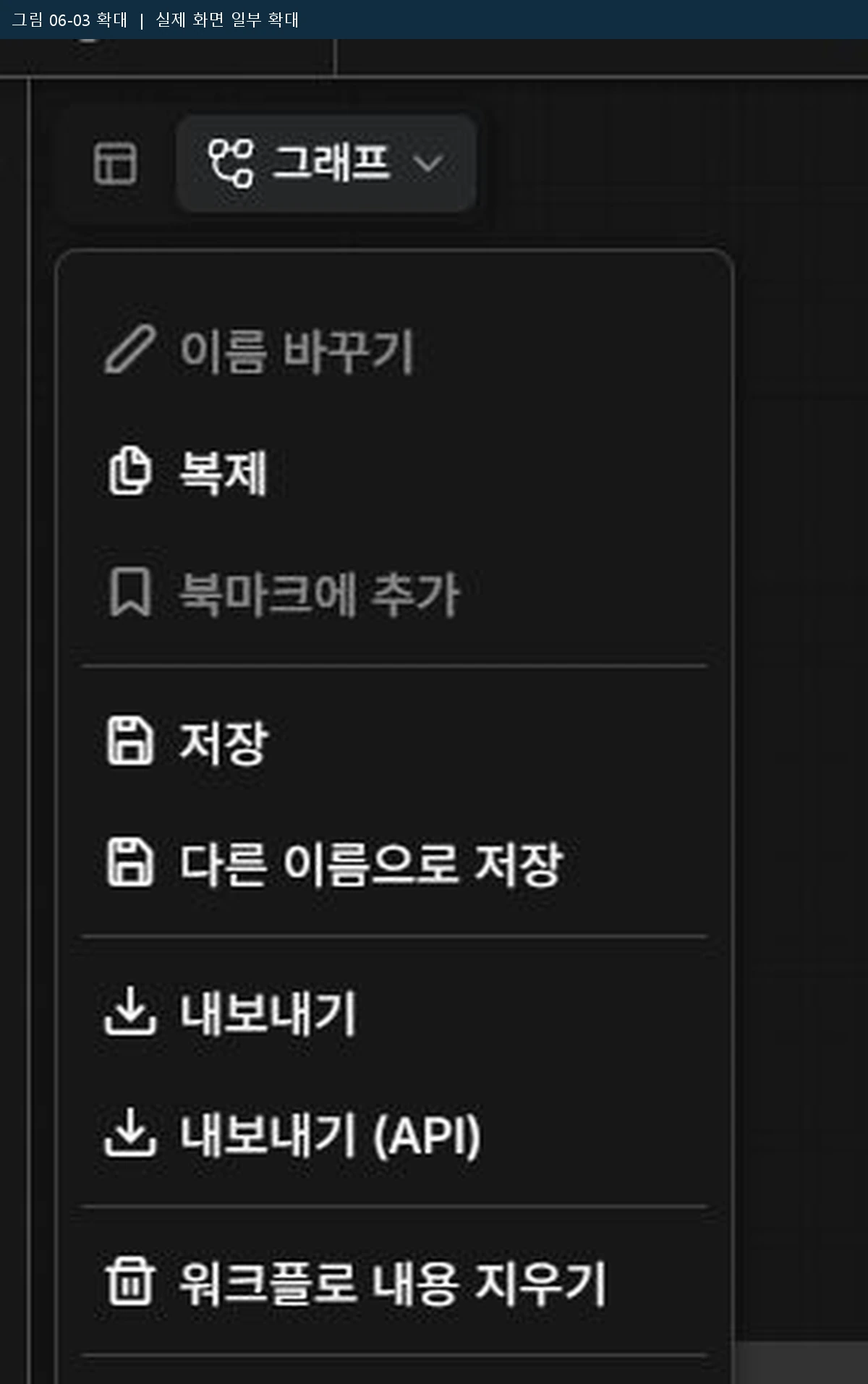
ComfyUI\output\guide에 있습니다. 이미지 저장 노드가 이 위치에 자동으로 저장합니다. 브라우저의 이미지 저장 기능을 쓰면 자신이 지정한 폴더에 별도 사본이 생깁니다. - 그래프 → 저장 또는 다른 이름으로 저장에서 작업 이름을 정합니다. 이렇게 저장한 작업은 ComfyUI의 워크플로 목록에서 다시 찾습니다.
- 다른 폴더에 보관할 파일은 그래프 → 내보내기에서 일반 JSON으로 저장합니다. 내보내기(API)와 구별하세요. 파일명 끝은
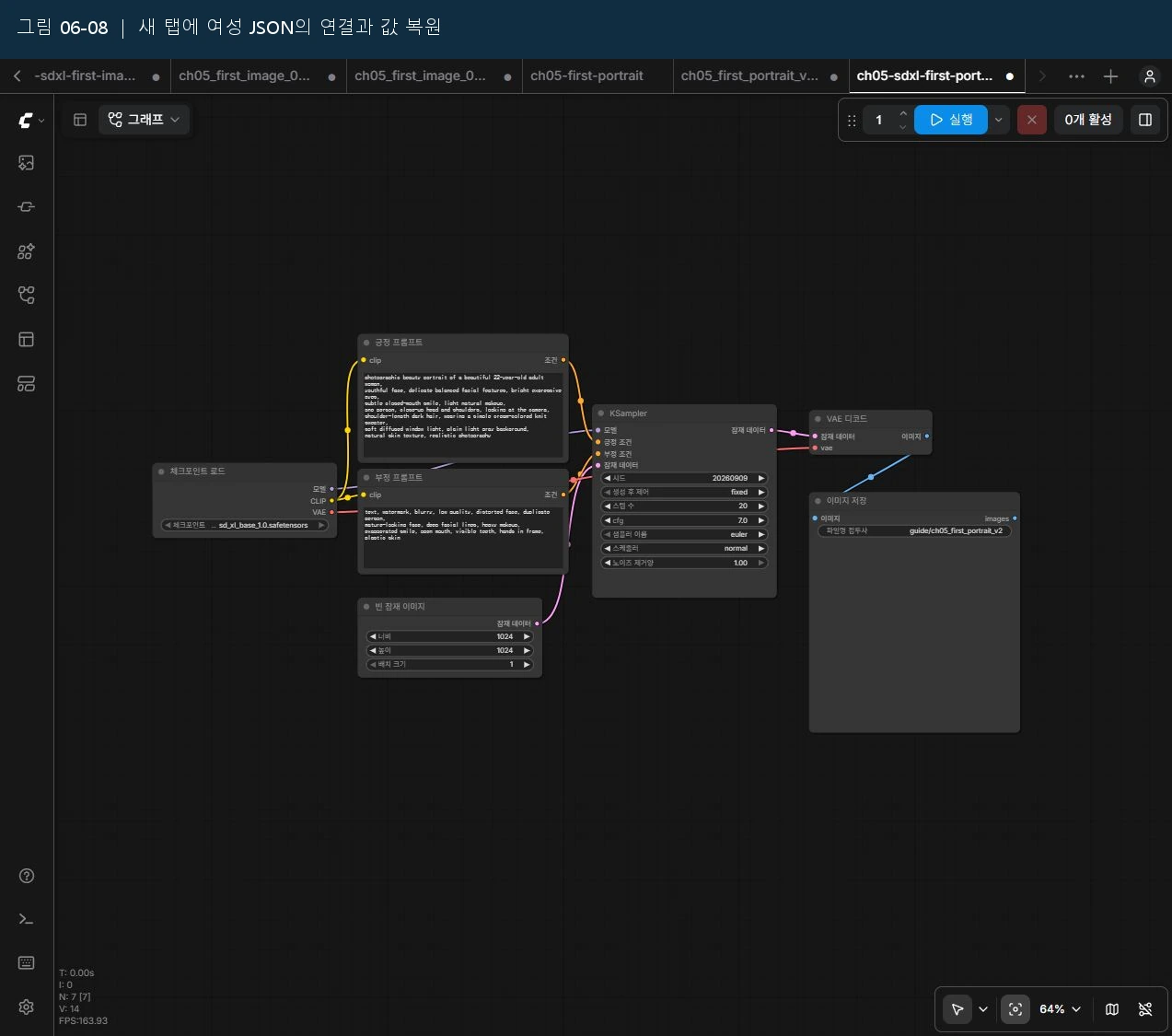
.json이어야 합니다. - + → Ctrl+O로 새 작업에서 방금 저장한 JSON을 엽니다. 모델명, 7개 노드, 연결과 입력값이 돌아오는지 확인합니다.
- 다른 PC에서 열 때는 모델과 입력 이미지를 별도로 준비하고 각 노드에서 다시 선택합니다. JSON에는 큰 모델 파일과 입력 사진 자체가 들어 있지 않습니다.
기본 실습 뒤 선택 비교·추가 조작
- 선택 실습: 5장의 원본 생성 PNG를 새 작업판으로 끌어 놓으면 포함된 워크플로를 복원할 수 있습니다. 편집·압축·메신저 전송으로 메타데이터가 사라진 이미지에서는 동작하지 않을 수 있으므로 JSON도 함께 보관하세요.
4. 정상 결과 확인
새 탭에 노드·연결·설정이 돌아오면 작업 복원이 된 것입니다. JSON을 열자마자 결과 썸네일이 보일 필요는 없습니다. 실행 결과까지 확인하려면 필요한 모델과 입력을 선택한 뒤 실행합니다.
5. 자주 생기는 문제
| 상황 | 확인할 곳 |
|---|---|
| JSON을 열었는데 그림이 없어요 | JSON의 설정 복원과 새 이미지 생성은 별도입니다. 노드와 연결이 보이면 먼저 입력값을 확인합니다. |
| 다시 실행했는데 너무 빨라요 | 입력이 같으면 ComfyUI가 계산 결과를 재사용할 수 있습니다. 새 계산 시간으로 해석하지 마세요. |
| PNG에서 작업이 복원되지 않아요 | 스크린샷이나 편집 사본일 수 있습니다. 함께 보관한 일반 JSON을 여세요. |
공통 오류와 용어는 용어·문제 해결에서 찾을 수 있습니다.
준비 단계에서 PC 정보가 헷갈린다면 GPU·메모리 등 내 컴퓨터 사양 확인 방법을 함께 참고하세요. 이 장의 결과와 작업 JSON을 보관한 뒤 다음 실습으로 넘어가면 다시 비교하기 쉽습니다.