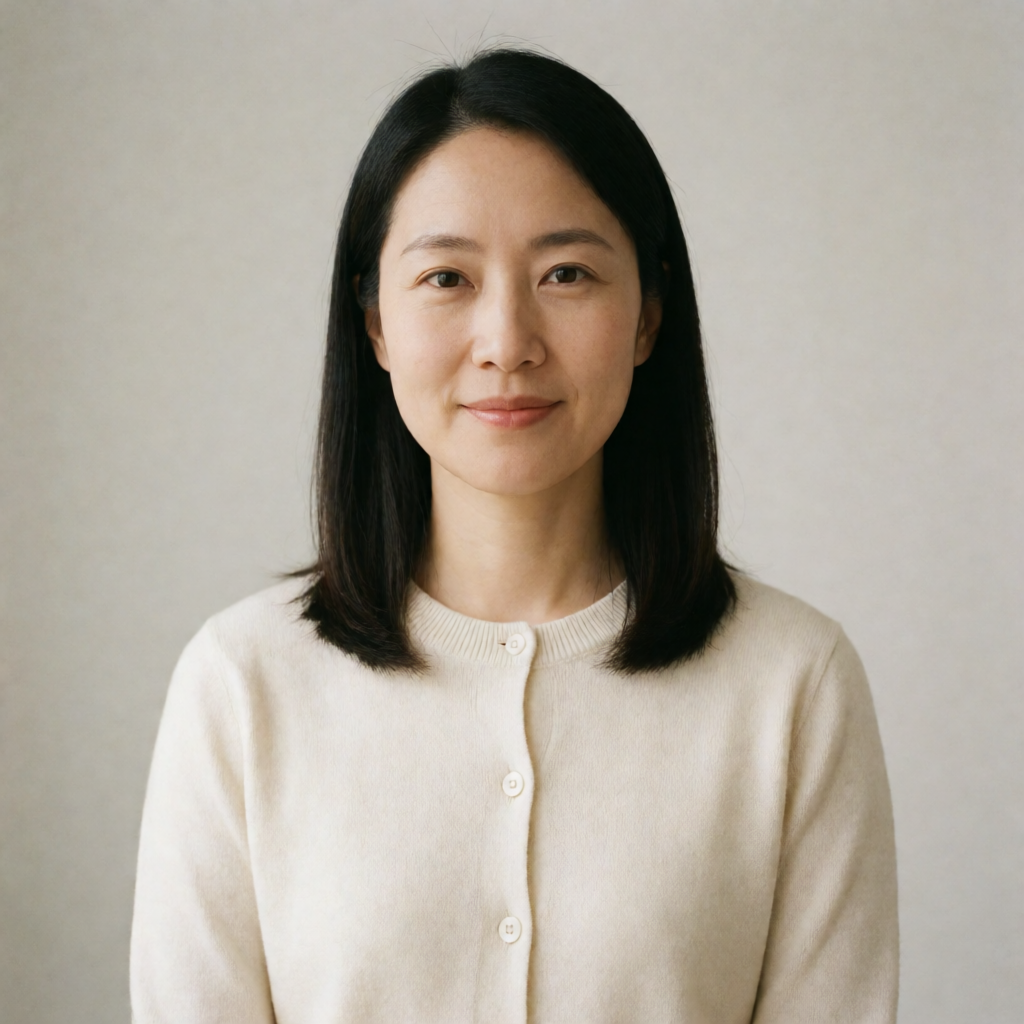
ComfyUI Krea2 워크플로로 처음 이미지를 만들 때는 큰 올인원 화면부터 이해할 필요가 없습니다. 먼저 모델 파일 3개를 준비하고, 9개 노드로 된 입문 JSON을 열어 한 장을 생성하세요. 그다음 같은 입력을 의상 수정, 얼굴 보정, 확대, 수채화 스타일로 바꿔 보는 순서가 편합니다.
이 글의 배포본은 Krea2 Turbo INT8 전용입니다. SDXL·Illustrious·Animagine 또는 FLUX.1 Krea 워크플로와는 준비물이 다릅니다. 애니 계열이 목적이라면 SDXL·IL 애니 올인원 가이드를 이용하세요.
대표 이미지와 아래 비교 이미지는 제공 워크플로의 실제 생성 결과입니다. 전체 연결은 ComfyUI 캔버스 캡처로, 기능의 차이는 같은 입력을 사용한 결과로 살펴봅니다. 안내 기준일은 2026년 10월 20일입니다.
1. ComfyUI Krea2 워크플로 다운로드
처음이라면 전체 가이드 ZIP 하나만 받으면 됩니다. 네 파일을 전부 받을 필요는 없습니다. 전체 가이드에는 설명 페이지, 실제 결과 PNG, 입력 이미지, JSON과 용도별 ZIP이 들어 있습니다. 압축을 모두 푼 뒤 index.html을 브라우저로 열면 내려받은 가이드를 볼 수 있습니다.
| 다운로드 | 구성 | 누가 받으면 될까? |
|---|---|---|
| 가이드와 워크플로 전체 ZIP 받기 약 37.0MB | 가이드 4페이지·JSON 17개·실제 예제·입력 PNG·용도별 ZIP | 처음 시작하는 분 |
| 워크플로 전체 ZIP 받기 약 3.82MB | JSON 17개: 랜덤 2개 + 고정 15개, 입력 PNG 4개 | 설명은 이 글로 보고 파일만 받을 분 |
| 일반 사용용 ZIP 받기 약 3.68MB | 랜덤 JSON 2개, 입력 PNG 4개 | 실행할 때마다 다른 결과를 만들 분 |
| 비교 실습용 ZIP 받기 약 3.81MB | 고정 JSON 15개, 입력 PNG 4개 | 강도·기능 차이를 비교할 분 |
위 ZIP에는 모델 가중치와 ComfyUI 프로그램이 포함되어 있지 않습니다. JSON은 노드의 연결과 설정을 담은 작업 파일이지 모델이나 프로그램 설치 파일이 아닙니다. 아래 모델 링크에서 필요한 파일을 별도로 준비하세요.
처음 열 JSON은 이 두 개 중 하나입니다
| 파일명 | 용도 | 압축 안 위치 |
|---|---|---|
krea2-starter-random.json | 9개 기본 노드로 생성만 시작 | 전체 가이드: files/워크플로 ZIP: general-random/ |
krea2-aio-random.json | 생성·수정·확대·얼굴 보정 올인원 | 전체 가이드: files/워크플로 ZIP: general-random/ |
입문 파일은 추가 확장 노드 없이 시작하는 구성입니다. 올인원 파일은 기능을 꺼 놓더라도 화면에 포함된 확장 노드를 읽어야 하므로 아래의 Impact Pack과 Impact Subpack을 준비해야 합니다.
2. 처음 필요한 모델 3개와 저장 폴더
ComfyUI가 아직 실행되지 않는 상태라면 Windows·NVIDIA 기준 ComfyUI Portable 설치 안내부터 확인하세요. 아래 경로의 ComfyUI는 본인이 설치한 프로그램 폴더입니다. 내려받은 가이드 폴더 안에 모델을 넣는 것이 아닙니다.
| 역할·공식 파일 다운로드 | 저장 폴더 | 노드에서 선택 |
|---|---|---|
그림을 만드는 본체krea2_turbo_int8_convrot.safetensors | ComfyUI/models/diffusion_models/ | 01 · UNETLoader에서 같은 파일명 |
문장을 이해하는 텍스트 인코더qwen3vl_4b_fp8_scaled.safetensors | ComfyUI/models/text_encoders/ | 02 · CLIPLoader에서 같은 파일명, type=krea2 |
생성 데이터를 이미지로 바꾸는 VAEqwen_image_vae.safetensors | ComfyUI/models/vae/ | 03 · VAELoader에서 같은 파일명 |
공식 저장소 표기상 세 파일은 각각 약 13.5GB, 5.24GB, 254MB입니다. 합계 약 19GB의 모델 저장 공간에 프로그램·다운로드 임시 공간·결과 저장 여유가 추가로 필요합니다. 파일 크기가 곧 필요한 VRAM이라는 뜻은 아닙니다. 메모리 사용량과 속도는 GPU, 오프로딩, 해상도와 실행 경로에 따라 달라집니다. 파일은 Comfy-Org 공식 배포 목록에서 확인할 수 있습니다.
공식 기본 예제 중에는 Turbo FP8을 쓰는 구성도 있지만, 이 ZIP의 기본 선택값은 Turbo INT8 convrot입니다. 다른 파일을 받은 뒤 이름만 바꾸지 마세요. 실행 구성과 파일 형식이 맞아야 합니다.
3. 9개 노드로 첫 이미지를 만드는 순서
- 모델 3개를 넣고 목록을 갱신합니다. 파일이 선택 목록에 없으면 저장 폴더와 확장자를 확인한 다음 ComfyUI를 재시작하고 브라우저를 새로고침합니다.
- 진행 중인 작업을 저장한 뒤 입문 JSON을 엽니다. 압축을 푼
krea2-starter-random.json을 캔버스로 끌어 놓거나 워크플로 열기에서 선택합니다. ZIP 자체를 넣지 않습니다. - 01·02·03에서 모델을 확인합니다. 위 표의 세 파일을 선택하고, 02의 type이
krea2인지 봅니다. - 04의 장면 설명을 우선 그대로 사용합니다. 이 문장이 프롬프트입니다. 첫 성공 후 옷 색상처럼 한 부분만 바꾸면 결과 차이를 보기 쉽습니다.
- 05는 1024×1024, batch_size는 1로 둡니다. 배치는 한 번에 만드는 이미지 수입니다. 첫 실행부터 여러 장을 요청하지 않습니다.
- 06의 생성 설정을 확인합니다. steps 8, CFG 1, sampler
euler, schedulersimple, denoise 1입니다. - 실행하고 08의 저장 결과를 확인합니다. 결과는
ComfyUI/output/krea2-aio/아래에 저장됩니다. 첫 모델 로딩은 이후 실행보다 오래 걸릴 수 있습니다.
01~08은 이해를 돕기 위해 붙인 노드 제목의 안내 번호이며 JSON 내부 ID와 다릅니다. 입문 작업에는 총 9개 노드가 들어 있습니다. 이 구성은 CFG 1과 비어 있는 부정 조건을 사용하며, SDXL처럼 별도의 긴 네거티브 프롬프트를 넣는 칸을 찾을 필요가 없습니다.
예제에 들어 있는 장면 설명 보기
성인 인물 한 명, 아이보리 카디건, 회색 스튜디오 배경과 부드러운 조명을 요청하는 문장입니다.
A realistic editorial portrait photograph of one 26-year-old East Asian woman, straight shoulder-length black hair, natural makeup, gentle relaxed smile, looking at the camera. She wears a fully buttoned ivory cardigan with a modest round neckline. Head and upper torso visible, complete hair and shoulders inside the frame, centered composition. Plain warm light gray studio background, soft diffused window light, natural skin texture, subtle film photography, realistic proportions, one person, no lettering.
랜덤 파일은 새 결과를 만드는 용도라 이 글의 대표 이미지와 매번 같지는 않습니다. 대표 이미지의 설정을 기준으로 비교하려면 krea2-starter-fixed.json을 사용하세요. 환경 차이까지 없애 주는 파일이라는 뜻은 아닙니다.
4. Krea2 올인원 전체 워크플로와 A~E 설정
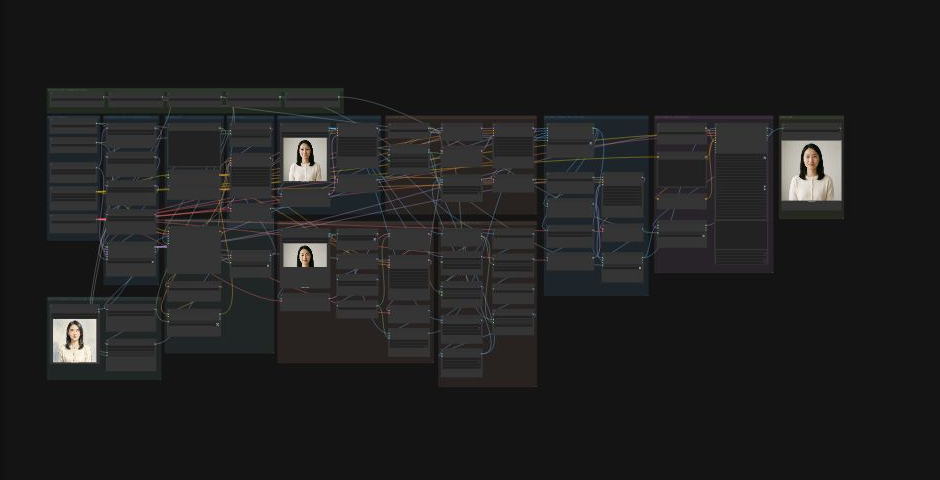
입문 파일로 한 장을 만든 뒤 krea2-aio-random.json으로 넘어가세요. 올인원의 처리 순서는 작업 선택 → 필요하면 확대 → 필요하면 얼굴 보정입니다. 많은 노드를 매번 연결하는 대신 위쪽 A~E의 숫자로 사용할 경로를 고릅니다.
| 제어 | 숫자의 뜻 |
|---|---|
| A · 작업 | 1 새 그림 / 2 전체 변형 / 3 부분 수정 / 4 좌우 확장 / 5 입력 그대로 |
| B · LoRA | 1 끔 / 2 앞 1개 / 3 앞 2개 / 4 앞 3개 / 5 네 개 |
| C · 스타일 참조 | 1 끔 / 2 켬. A=1 새 그림에서만 사용 |
| D · 확대 | 1 끔 / 2 모델로 2배 / 3 확대 후 재생성 1.5배 |
| E · 얼굴 | 1 끔 / 2 얼굴 보정 |
기능을 바꿀 때는 A~E를 모두 1로 되돌린 다음 원하는 조합만 적용하세요. 숫자를 더블클릭해 입력하고 Enter를 누르면 됩니다. 이전 실습의 LoRA·참조·확대가 켜진 채 남아 있으면 비교 조건이 달라집니다.
| 작업 | A / B / C / D / E | 중요 입력 |
|---|---|---|
| 새 그림 | 1 / 1 / 1 / 1 / 1 | 04 장면 |
| 수채화 LoRA 1개 | 1 / 2 / 1 / 1 / 1 | LoRA 1칸 + 04 장면 |
| 전체 변형 | 2 / 1 / 1 / 1 / 1 | 07 입력 + 04 장면 |
| 인페인트 | 3 / 1 / 1 / 1 / 1 | 09 마스크 PNG + 04 수정 후 장면 |
| 인페인트 + 얼굴 | 3 / 1 / 1 / 1 / 2 | 09 입력 + 04 장면 + 18 얼굴 묘사 |
| 좌우 확장 | 4 / 1 / 1 / 1 / 1 | 07 입력 + 04 장면 |
| 모델 2배 확대만 | 5 / 1 / 1 / 2 / 1 | 07 입력 |
| 1.5배 확대 후 재생성 | 5 / 1 / 1 / 3 / 1 | 07 입력 + 04 장면 |
| 얼굴 보정만 | 5 / 1 / 1 / 1 / 2 | 07 입력 + 18 얼굴 묘사 |
| 스타일 참조 | 1 / 1 / 2 / 1 / 1 | 13 참조 이미지 + 04 장면 |
A=5는 입력을 그대로 다음 단계로 보내는 선택입니다. 모두 1인 새 생성과 다릅니다. 직전에 만든 결과가 07·09 입력으로 자동 이동하지도 않습니다. 자신의 결과를 수정하려면 저장된 PNG를 해당 입력 노드에서 직접 불러오세요. 올인원의 최종 저장 노드는 20입니다.
5. 선택 기능을 켤 때 추가할 모델과 확장 노드
기능별 선택 모델 4개
| 기능·파일 다운로드 | 저장 폴더 | 선택할 위치 |
|---|---|---|
수채화 LoRAkrea2_softwatercolor.safetensors | ComfyUI/models/loras/ | LoRA 1~4칸에서 파일명 선택 |
스타일 참조 LoRAkrea2_style_reference.safetensors | ComfyUI/models/loras/ | C2 스타일 참조용 전용 LoRA 노드 |
모델 2배 확대RealESRGAN_x2plus.pth | ComfyUI/models/upscale_models/ | 14 · D2 확대 모델에서 파일명 선택 |
얼굴 검출face_yolov8m.pt | ComfyUI/models/ultralytics/bbox/ | 17에서 bbox/face_yolov8m.pt |
스타일 참조용 LoRA는 일반 화풍 LoRA 네 칸에 넣는 것이 아닙니다. C 기능의 전용 노드에서 선택합니다. 새 파일이 목록에 안 보이면 폴더·완료된 다운로드인지부터 확인하세요.
올인원에서 필요한 확장 노드 두 팩
- Manager에서 ComfyUI-Impact-Pack을 검색하고 제작자
ltdrdata를 확인합니다. 제작자 저장소의 패키지입니다. - ComfyUI-Impact-Subpack도 별도로 검색합니다. 얼굴 검출기의
UltralyticsDetectorProvider를 준비하는 팩입니다. Subpack 저장소를 확인하세요. - 설치를 마친 뒤 ComfyUI를 재시작하고 브라우저를 새로고침한 다음 JSON을 다시 엽니다.
Manager가 없다면 공식 Manager 설치 안내를 먼저 확인하세요. 모르는 패키지를 한꺼번에 설치하기보다 누락된 노드 이름과 제작자를 확인하는 편이 안전합니다. 입문 파일은 기본 노드 구성이므로 첫 생성 전에 두 확장 팩부터 설치할 필요는 없습니다.
6. LoRA 네 칸 사용법과 호환 모델 고르는 법
LoRA는 기본 모델에 화풍이나 특징을 더하는 추가 모델입니다. 수채화 예제는 krea2-lora-watercolor-fixed.json을 열면 설정이 준비되어 있습니다.
- LoRA 1칸에서
krea2_softwatercolor.safetensors를 고릅니다. strength_model을 0.80으로 둡니다.- 04의 장면을 수채화 일러스트에 맞추고, 앞에
art deco watercolor style,을 넣습니다. - B=2로 실행합니다. 끄려면 B=1입니다.
여기서는 LoraLoaderModelOnly를 사용하므로 SDXL 가이드와 달리 CLIP 강도 칸이 없습니다. 3·4칸처럼 기본 강도가 0인 칸은 B=5로 켜도 효과가 없습니다. 다른 LoRA를 더할 때는 파일과 강도를 각각 설정하고 B를 한 단계씩 올리세요.
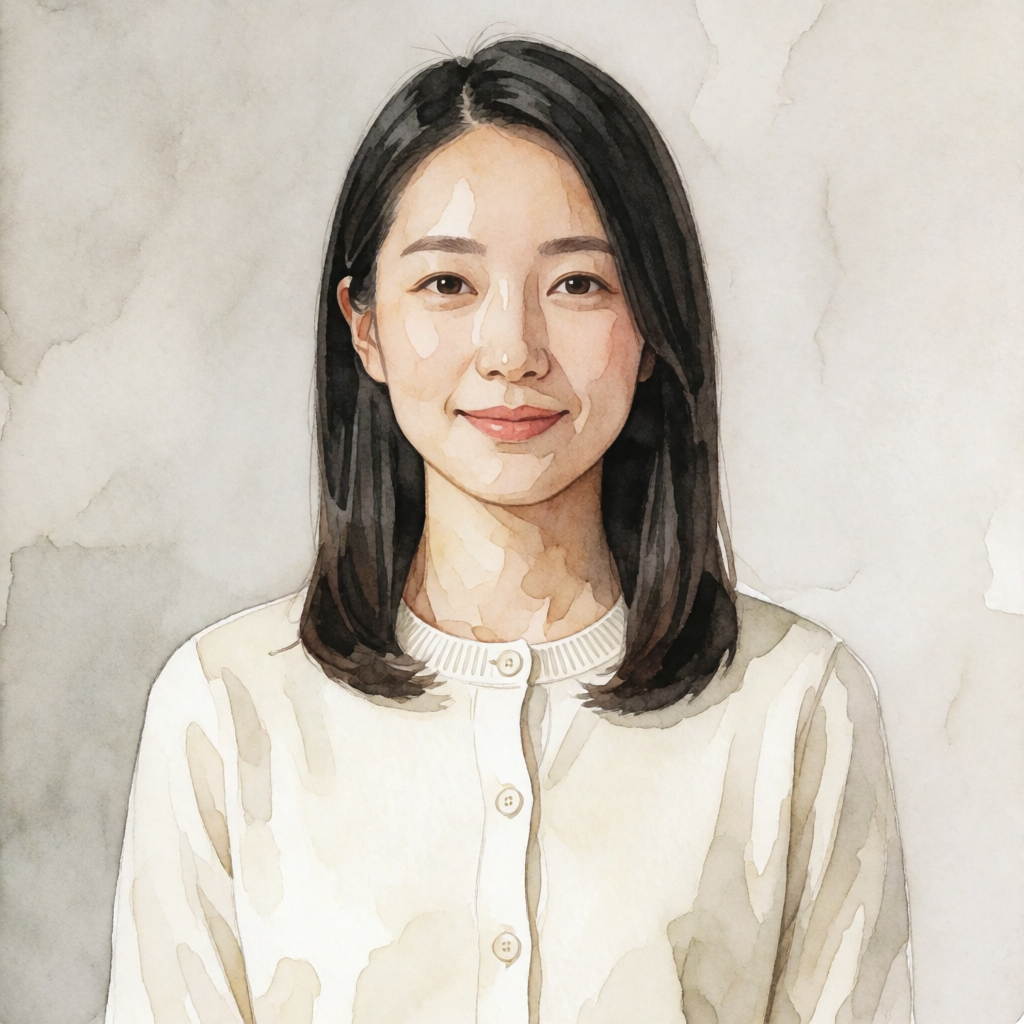
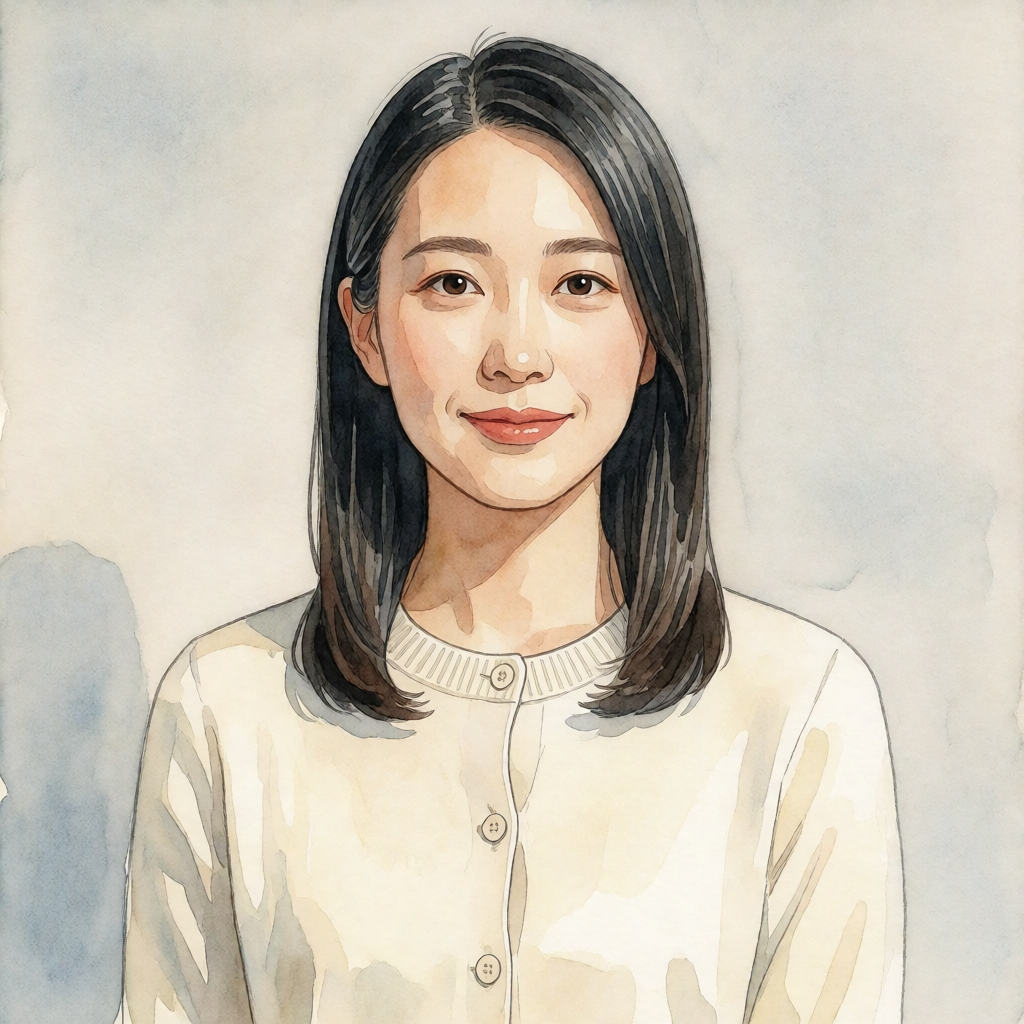
두 이미지는 수채화 문장과 seed가 같고 LoRA 적용 여부가 다릅니다. 문장만으로도 수채화 느낌은 나오지만 LoRA를 켠 쪽은 얼굴과 의상 표현이 달라졌습니다. 0.80은 이 비교 파일의 설정이며, 공식 수채화 예제에서 안내하는 강도 1.0과 구별해야 합니다. 다른 LoRA의 권장값으로 일반화하지 마세요.
Civitai·Hugging Face에서 바꿔 쓸 때
- 이름보다 기반 모델을 먼저 확인합니다. Civitai 모델 목록이나 Hugging Face Krea2 배포 페이지에서 Krea2 호환 여부, 버전, 제작자 안내를 봅니다. SDXL·IL·Animagine·FLUX.1 Krea용 파일은 이름이 비슷해도 그대로 호환되지 않습니다.
- LoRA라면 제작자가 제시한 트리거 단어·권장 강도·필요한 기반 모델을 확인합니다.
models/loras/에 저장한 뒤 해당 칸에서 고르고, 우선 한 개만 켜 비교합니다. - 기본 모델을 교체한다면 로더 종류, 텍스트 인코더, VAE, 샘플링 설정까지 확인합니다. 이 구성은 SDXL의 단일 체크포인트 로더가 아닙니다.
checkpoints폴더에 임의 모델을 넣는 것만으로 바뀌지 않습니다. - 사용 조건도 확인합니다. 기본 모델은 Krea2 공식 라이선스, 추가 모델은 각 제작자의 이용 조건을 따로 확인하세요.
네 칸의 연결과 같은 LoRA를 1번·4번 칸에 각각 적용한 결과는 확인되었지만, 서로 다른 LoRA 네 종류를 동시에 섞은 품질까지 검증된 것은 아닙니다. 익숙해지기 전에는 한 개씩 비교하는 편이 원인을 찾기 쉽습니다.
7. 전체 변형과 마스크 부분 수정을 구분하기
입력 이미지 네 개의 역할
전체 가이드의 files/, 워크플로 ZIP의 input/에서 아래 PNG를 찾을 수 있습니다. 필요한 파일을 ComfyUI/input/에 복사하거나 해당 노드의 파일 업로드로 선택합니다.
krea2-portrait-input.png: 07 입력. 전체 변형·확대·얼굴 보정·배경 확장의 원본입니다.krea2-portrait-mask.png: 09 입력. 알파 투명도에 수정 영역이 들어 있는 인페인트용 PNG입니다.krea2-style-reference.png: 13 입력. 위 수채화 LoRA 결과와 같은 그림을 스타일 참고 자료로 사용합니다.krea2-mask-preview.png: 흑백 마스크를 설명하는 보기용 파일입니다. 09에 넣을 파일이 아닙니다.
img2img: 이미지 전체를 조금씩 다시 그리기
krea2-img2img-soft-fixed.json을 열고 07에 인물 원본을 선택합니다. A=2, B=C=D=E=1, 08의 denoise는 0.25입니다. 비교하려면 이 상태에서 seed를 fixed로 유지하고 denoise만 0.50으로 바꿉니다.
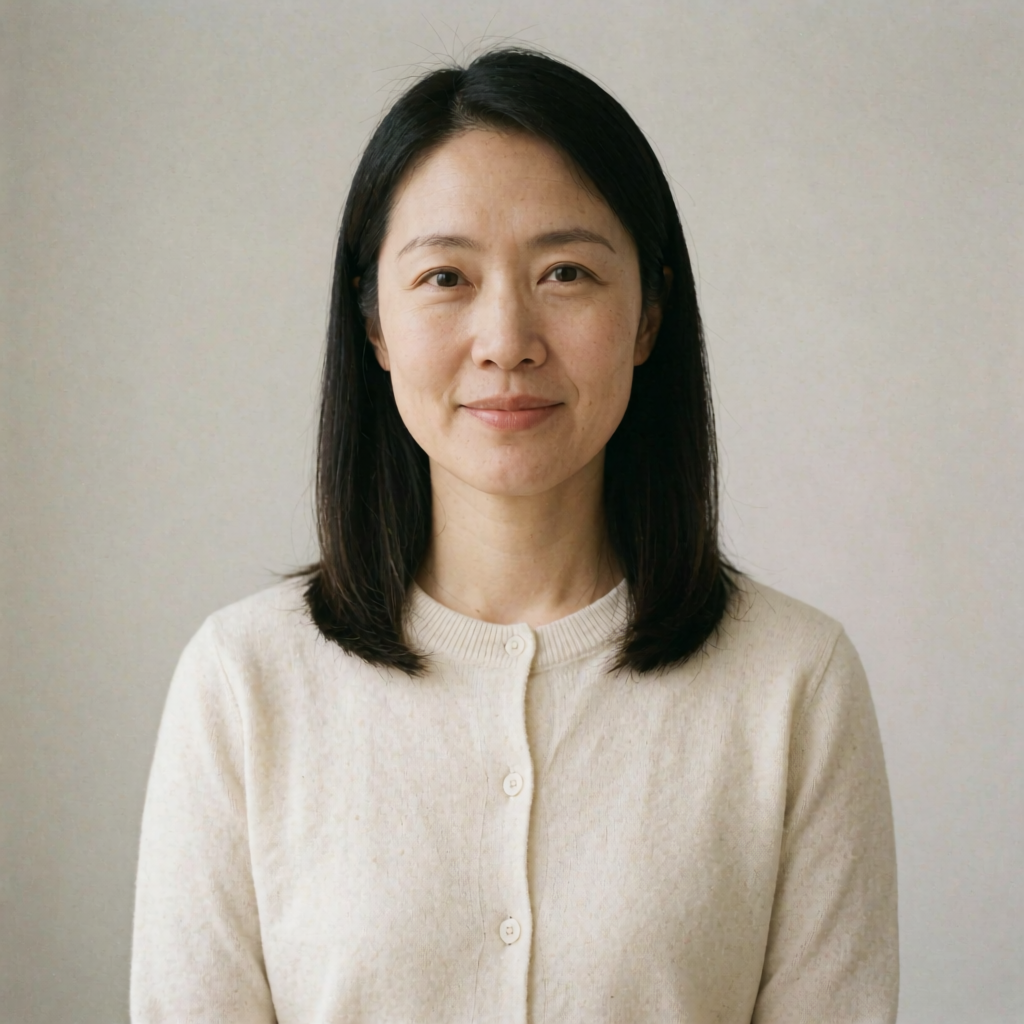
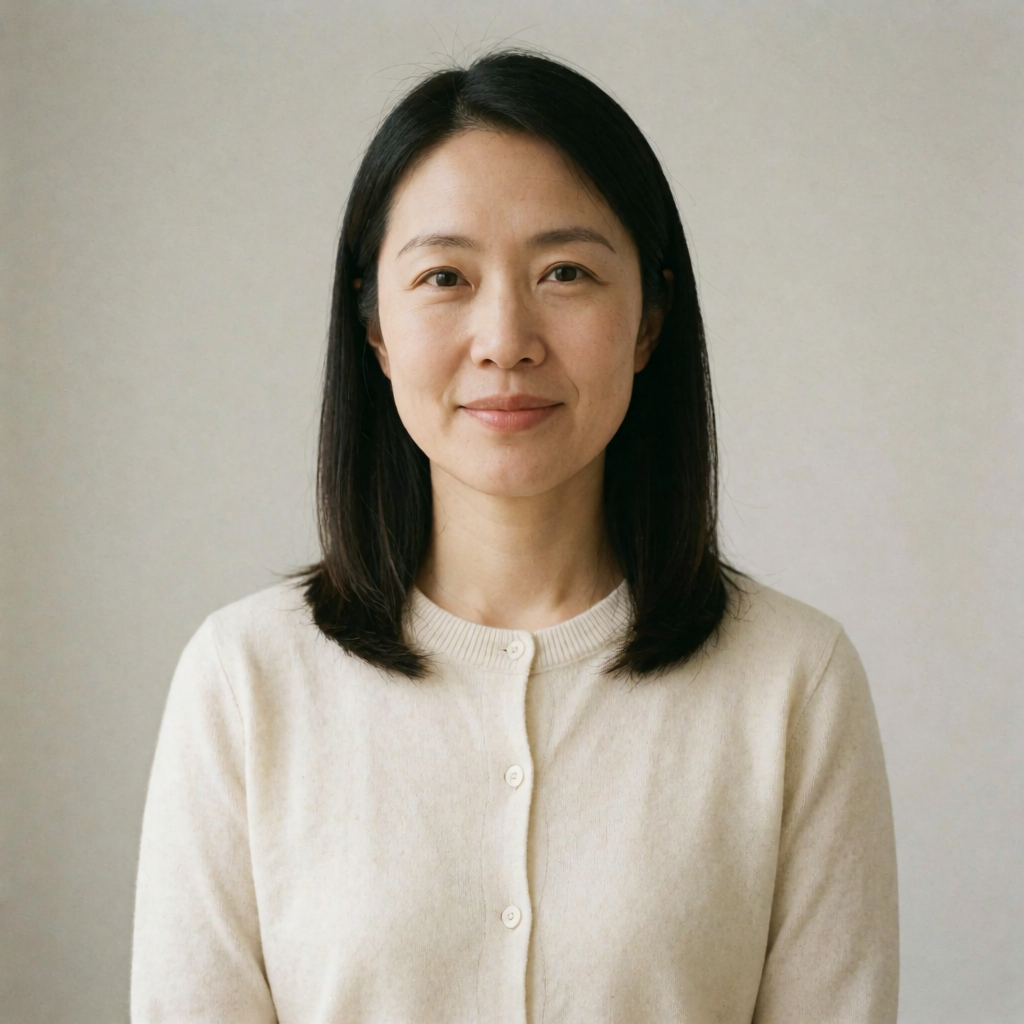
denoise는 다시 그리는 강도를 조절하는 값입니다. 0.25가 “얼굴을 75% 보존한다”는 뜻은 아닙니다. 위 결과처럼 눈·입·머리·옷이 함께 달라질 수 있습니다. 의상처럼 특정 부분을 수정하려면 다음 마스크 경로를 사용하세요.
인페인트: 버건디 의상으로 바꾸기
원본의 파란색 영역이 수정 대상이고, 옆 이미지는 실제 수정 결과입니다. 얼굴이 있는 위쪽은 유지하고 아래쪽의 의상·머리끝·목·배경 일부를 다시 그리는 예제입니다. 휴대폰처럼 화면이 좁으면 원본과 결과가 위아래로 표시됩니다.
원본 + 수정할 영역
수정 결과: 버건디 의상
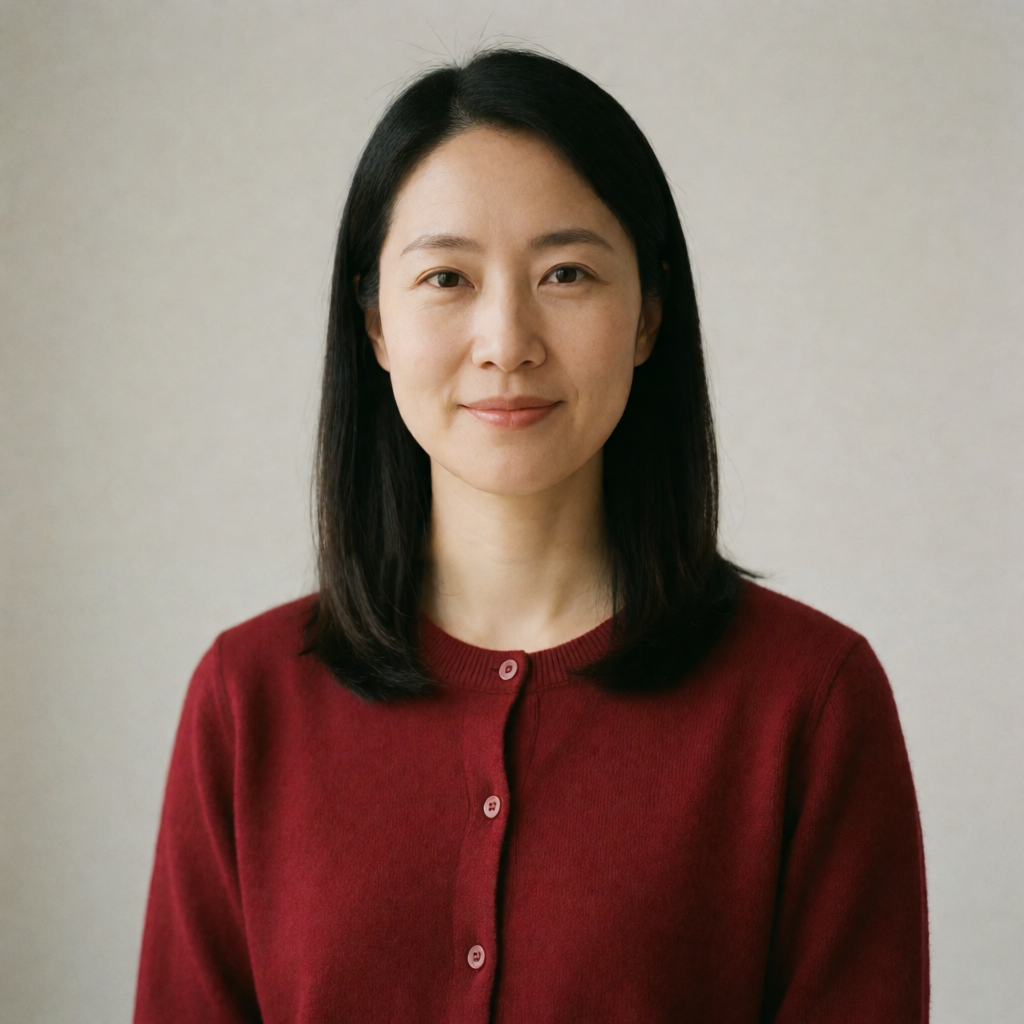
파란색은 수정 범위를 설명하기 위해 원본 위에 겹친 표시입니다. 사진에 파란색을 칠해서 입력하는 것이 아닙니다. 실제 09 노드에는 아래 안내대로 krea2-portrait-mask.png를 선택하세요.
krea2-inpaint-fixed.json을 엽니다.- 09에서
krea2-portrait-mask.png를 선택합니다. 아래쪽이 투명하게 보이는 것은 정상입니다. - A=3, B=C=D=E=1로 둡니다. 04에는 버건디 카디건을 입은 인물의 전체 장면 설명이 들어 있습니다.
- 10의 denoise 0.85로 실행한 뒤 목·머리끝·의상 경계를 확인합니다.
예제 마스크는 옷만 자동으로 정확하게 분리한 형태가 아니라 아래쪽을 넓게 잡은 형태입니다. 경계는 부드럽게 합성되므로 작은 경계 띠까지 원본과 완전히 같다고 해석하지 마세요.
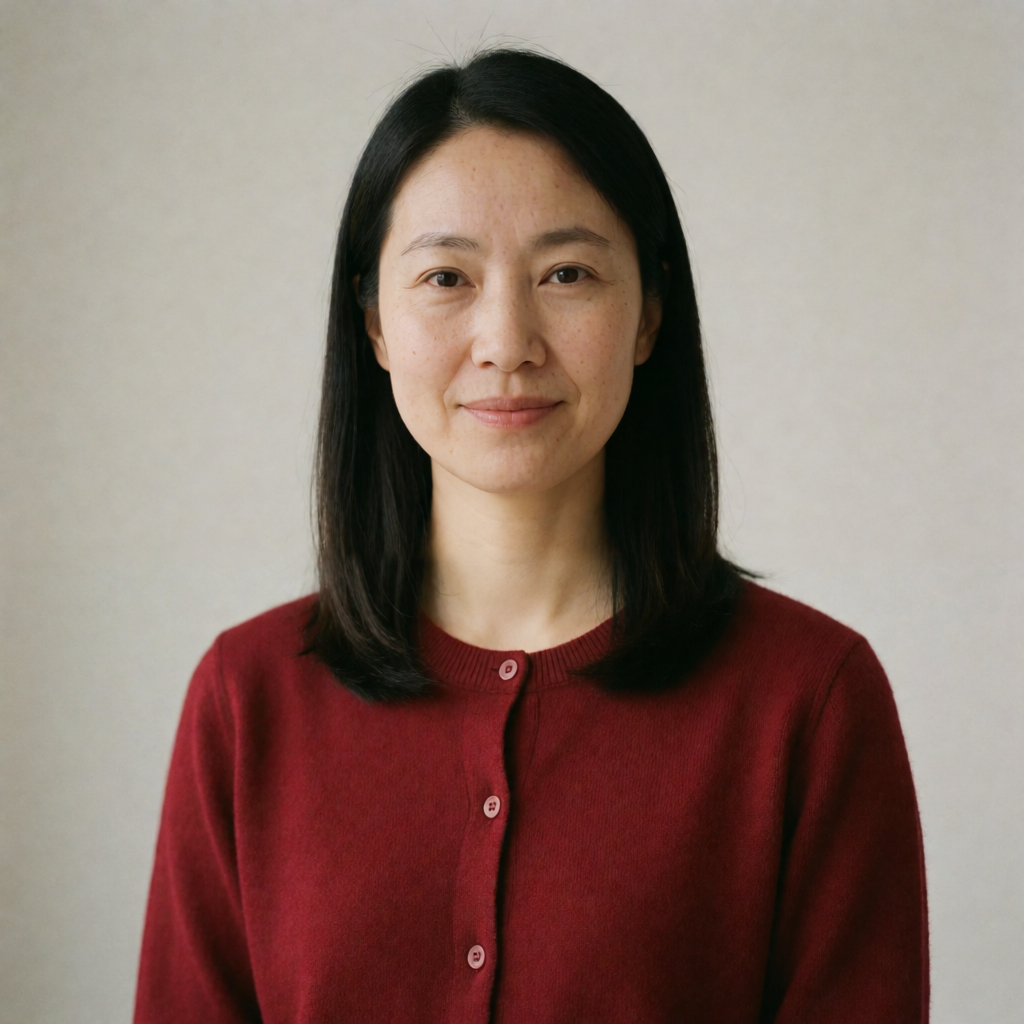
선택 비교: 의상을 바꾼 뒤 얼굴 보정까지 추가하면? 아래는 같은 인페인트 뒤 E=2, 얼굴 denoise 0.25를 추가한 결과입니다. 위의 의상 수정만 한 결과와 얼굴 인상을 비교해 보세요. 두 강도의 차이는 다음 얼굴 디테일러 절에서 설명합니다.
내 이미지에 마스크를 만들려면
- 09에 자신의 원본을 업로드하고, 노드의 오른쪽 클릭 메뉴에서 Open in Mask Editor를 엽니다.
- Mask Pen으로 바꿀 영역을 칠합니다. Paint Pen은 이미지 자체에 색을 칠하는 도구이므로 구별하세요.
- Save로 적용하고 닫은 뒤 04의 인물·배경·의상 설명을 자신의 입력에 맞춥니다.
- 얼굴을 유지하고 싶다면 얼굴은 마스크에서 제외하고, 우선 E=1로 얼굴 보정을 끕니다.
마스크 편집기에서 보이는 덮개 색은 표시 설정입니다. 검게 보인다는 이유만으로 보존 영역이라고 판단해 반전하지 마세요. 알파 마스크 PNG를 JPEG로 바꾸거나 투명도를 없애도 수정 영역이 사라질 수 있습니다. 마스크 개념이 낯설다면 인페인팅 기초 안내를 함께 보세요.
8. 얼굴 디테일러 강도는 인페인트와 별개입니다
FaceDetailer는 얼굴을 찾아 그 부분을 다시 그린 뒤 합성합니다. 얼굴만 비교하려면 krea2-detailer-soft-fixed.json을 열고 A=5, B=C=D=1, E=2로 둡니다. 07은 원본, 17은 얼굴 검출 모델, 18은 얼굴 묘사입니다.
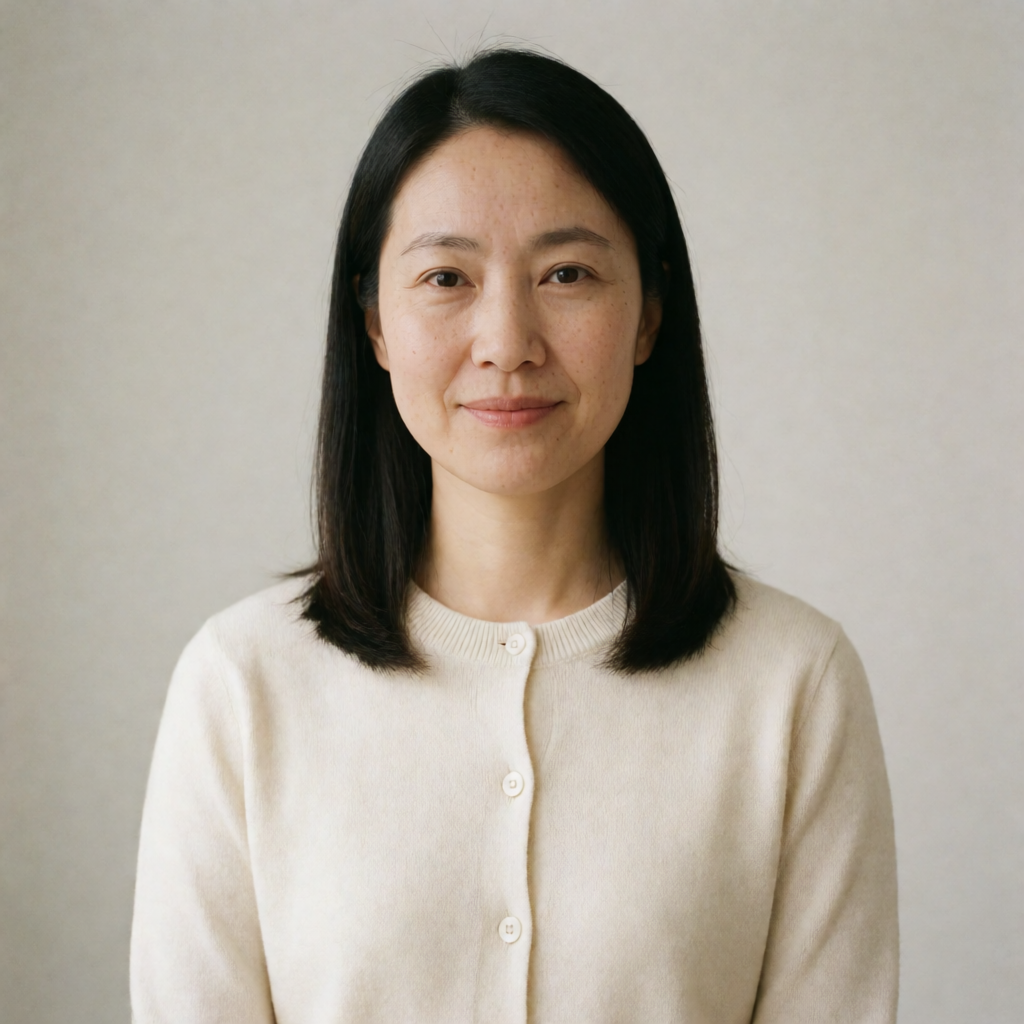
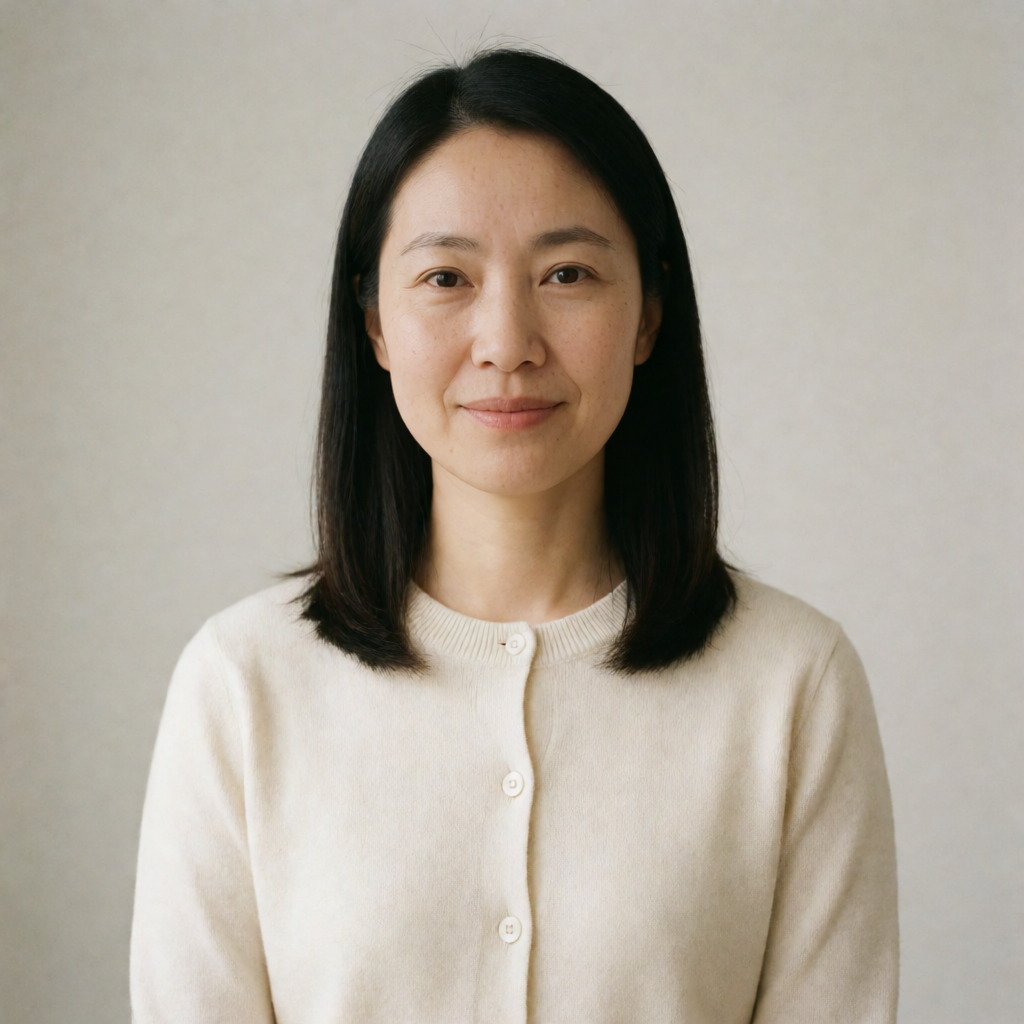
19의 denoise 0.25와 0.45 비교입니다. 강도가 높아지면서 얼굴 인상도 변할 수 있습니다. 다른 인물이나 화풍을 넣었다면 04뿐 아니라 18의 얼굴 묘사도 따로 고쳐야 합니다. 얼굴을 찾지 못하면 보정 없이 입력이 나올 수 있고, 여러 얼굴이 검출되면 여러 곳이 처리될 수 있습니다.
| 조절하려는 작업 | 위치 | 제공 예제값 |
|---|---|---|
| 옷·마스크 영역 다시 그리기 | 10 · 인페인트 denoise | 0.85 |
| 이후 얼굴을 다시 그리기 | 19 · FaceDetailer denoise | 0.25 |
krea2-inpaint-detailer-fixed.json은 이 두 단계를 이어 놓은 파일입니다. 의상 수정 단계에서 얼굴을 보존했어도 E=2를 켜면 후속 단계가 얼굴을 다시 그립니다. 얼굴 변화를 줄이려면 10이 아니라 19의 강도를 낮추거나 E=1로 끄세요.
9. 배경 확장과 이미지 확대는 다른 기능입니다
아웃페인트: 좌우에 없던 배경 만들기
krea2-outpaint-fixed.json에서 A=4, B=C=D=E=1입니다. 07에 원본을 넣고, 11의 좌우 확장 폭 256px, 12의 denoise 0.60을 사용합니다. 예제는 1024×1024에서 1536×1024가 됩니다.

예제의 중앙 영역은 원본을 유지하고 가장자리에는 64px 혼합 구간이 있습니다. 단색 배경에서의 결과이며, 복잡한 가구·문자·패턴도 항상 자연스럽게 이어진다는 뜻은 아닙니다. 경계부터 확인하세요.
2배 모델 확대와 1.5배 재생성 확대
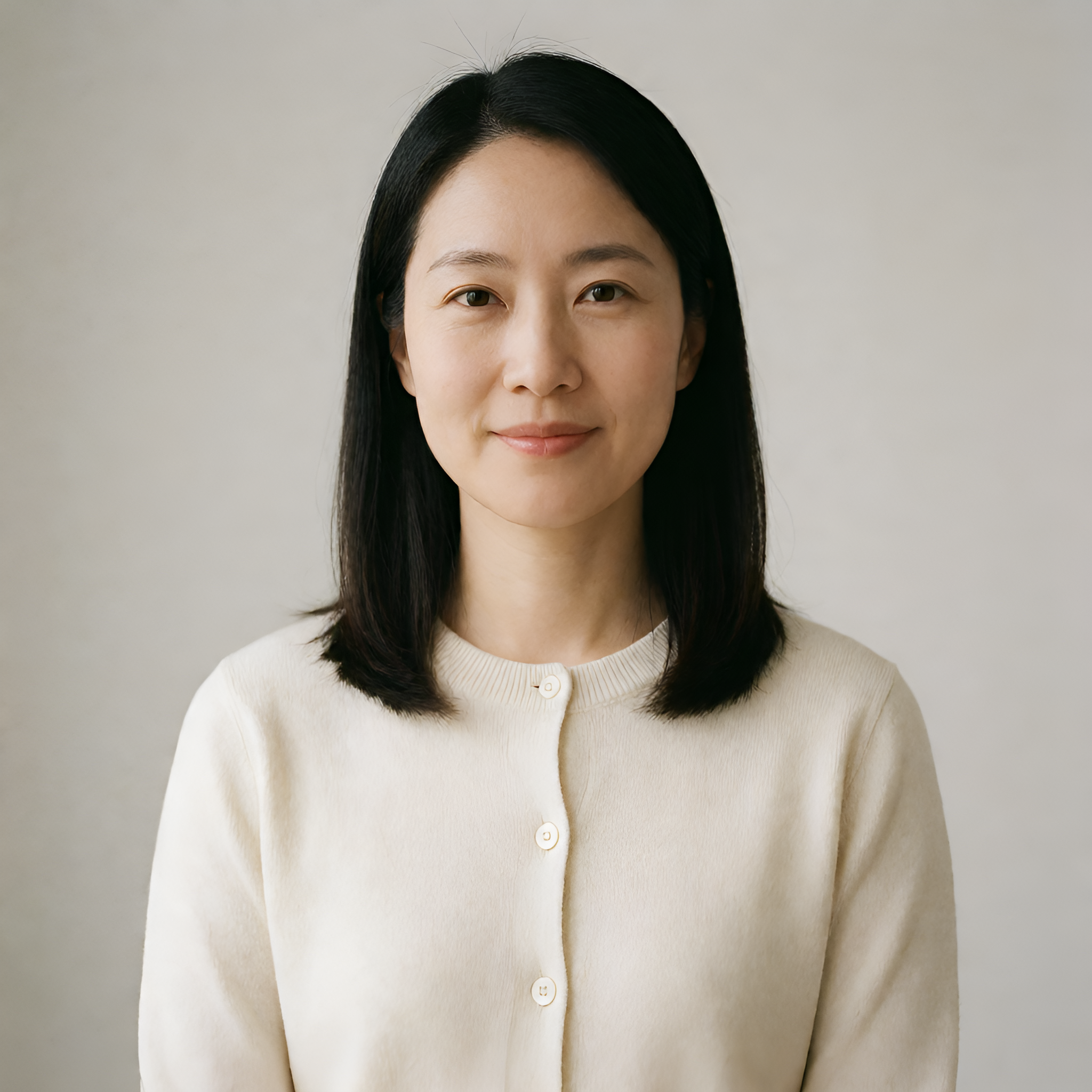
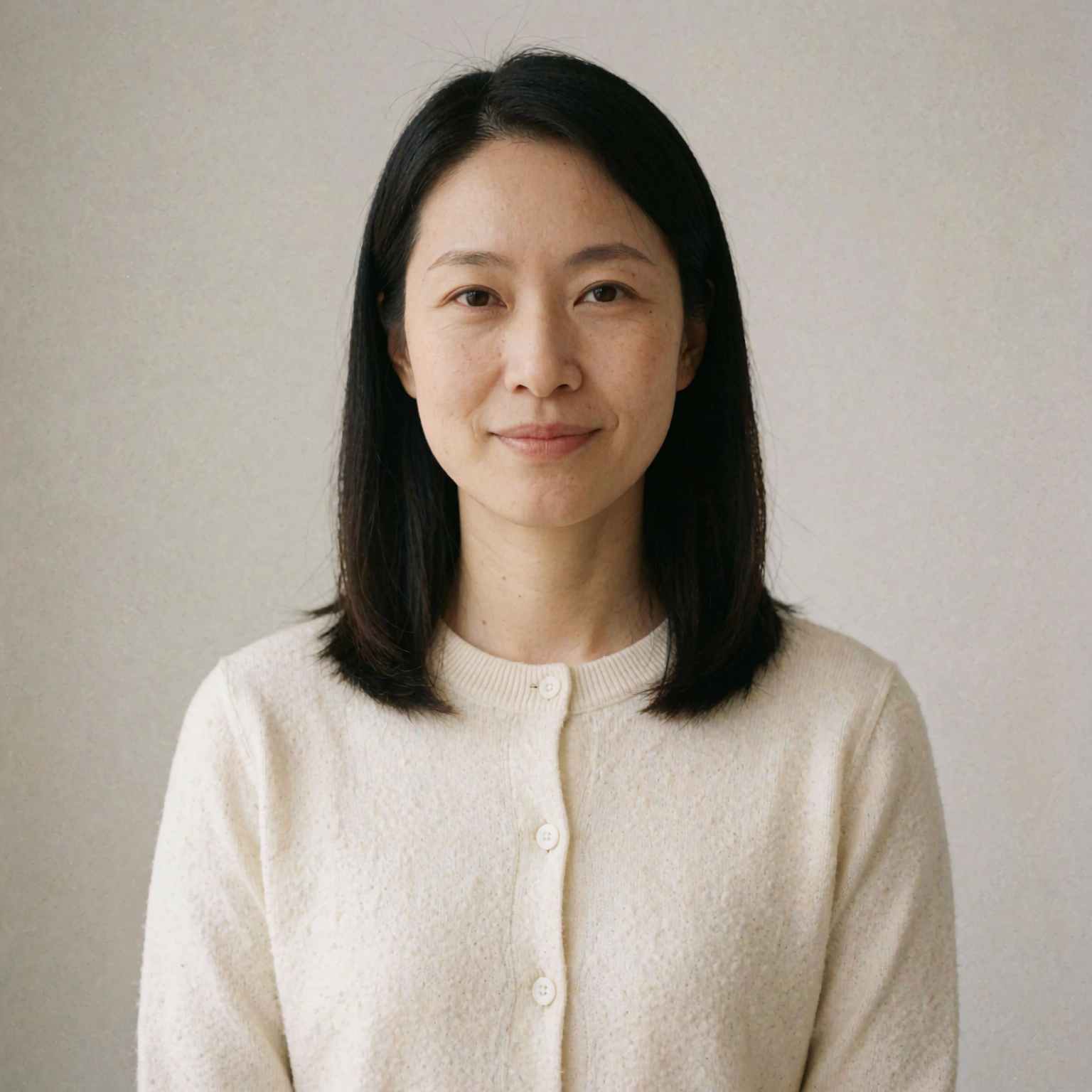
- 형태 변화를 적게 주고 크기를 늘리고 싶을 때:
krea2-upscale-fixed.json, A=5·D=2·E=1. 14에서 RealESRGAN_x2plus를 선택하며 예제 출력은 2048×2048입니다. - 확대하면서 세부도 다시 만들고 싶을 때:
krea2-hires-fixed.json, A=5·D=3·E=1. 15의 배율 1.5, 16의 denoise 0.20이며 예제 출력은 1536×1536입니다.
두 경우 모두 B=C=1로 둡니다. 화면에서는 읽기 편하게 비슷한 폭으로 표시되지만 실제 픽셀 크기는 다릅니다. 이미지를 클릭해 원본 크기로 비교하세요. 재생성 확대는 단순 리사이즈가 아니라 얼굴·옷 세부가 달라질 수 있는 작업입니다.
10. 스타일 참조: 참고 그림의 느낌으로 새 이미지 만들기
krea2-style-reference-fixed.json을 열어 A=1, B=1, C=2, D=1, E=1로 둡니다. 13에는 krea2-style-reference.png를 선택하고 C2 전용 LoRA는 krea2_style_reference.safetensors, 강도 1.0으로 둡니다. 입력은 앞서 본 수채화 LoRA 결과와 같은 그림입니다.
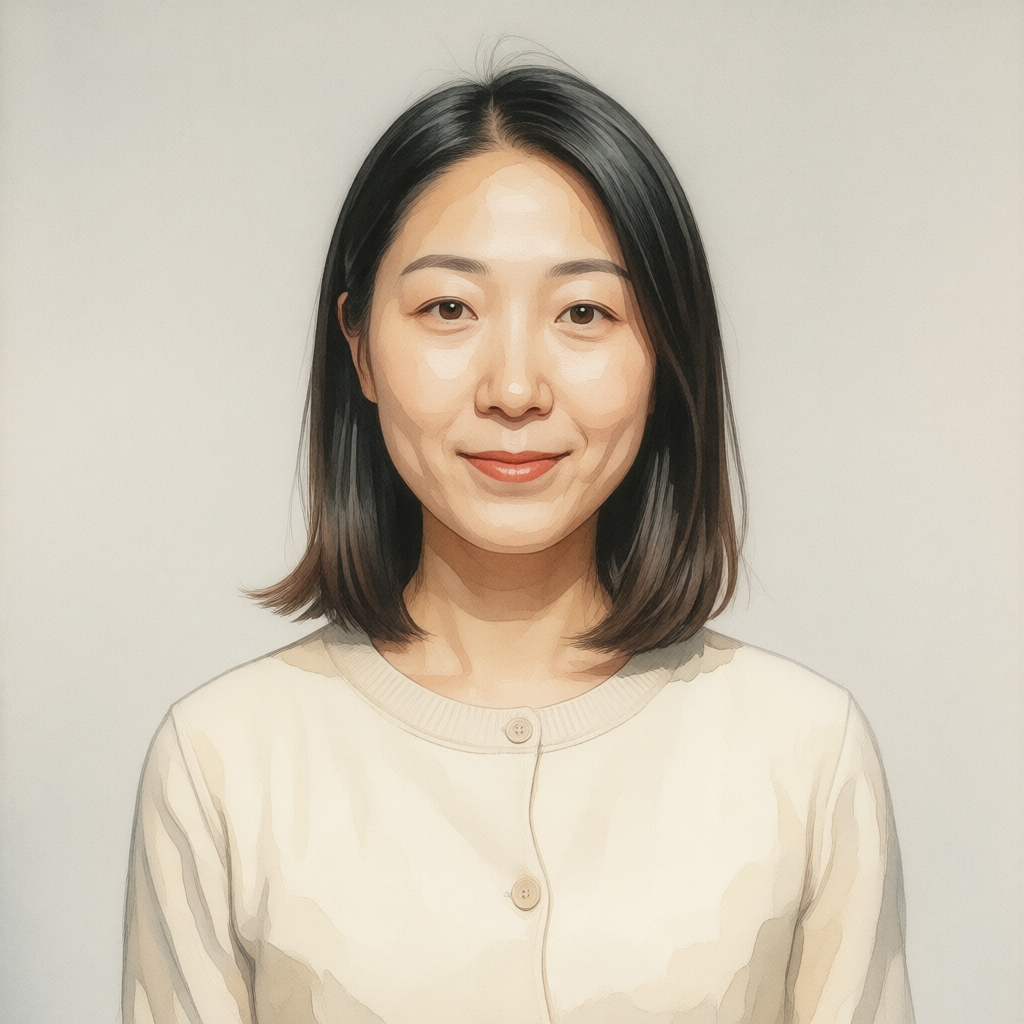
04에는 만들고 싶은 새 장면을 적습니다. 위 출력은 참고 그림의 색면과 그린 듯한 표현을 반영하지만 배경 번짐, 장신구, 얼굴을 그대로 옮기지는 않았습니다. 스타일 참조는 동일 인물이나 포즈를 고정하는 기능이 아닙니다. 이 배포본은 참고 이미지 한 장으로 확인한 구성이며 SDXL ControlNet이나 자동 프롬프트 확장 기능은 포함하지 않습니다.
11. 평소에는 랜덤, 조건 비교에는 고정 파일
seed는 이미지 생성의 무작위 출발점을 정하는 숫자입니다. 강도 차이만 보고 싶다면 seed까지 달라지지 않게 해야 합니다.
- 일반용 2개: 파일명 끝이
-random.json입니다. 처음 저장된 seed로 실행한 뒤 다음 실행을 위한 값이 바뀝니다. 같은 파일을 매번 다시 불러오기보다 열린 상태에서 이어서 실행하세요. - 비교용 15개: 파일명 끝이
-fixed.json입니다. 문장·입력·모델·seed를 유지하고 denoise 등 한 값만 바꿉니다. - 여러 단계가 켜졌다면: 06 기본 생성, 08 전체 변형, 10 인페인트, 12 아웃페인트, 16 재생성 확대, 19 얼굴 보정 중 실행되는 단계의 seed를 함께 고정해야 합니다.
- A=5·D=2·E=1 같은 모델 확대만 실행한다면: 새 노이즈 생성 단계가 없으므로 랜덤 파일이라고 매번 다른 출력이 나오는 것은 아닙니다.
어디까지 확인된 배포본인가요?
제작 당시 기능별 고정 예제 15개를 생성해 JSON과 결과를 대조했습니다. 별도로 ComfyUI 화면에서 입문·올인원의 일반용 2개와 대응 고정용 2개를 각각 두 번, 총 8회 실행한 것은 기본 생성 경로입니다. 랜덤은 두 실행의 픽셀이 달랐고, 고정은 같았습니다. 고정 반복에서는 동일 계산이 캐시로 재사용되었습니다.
이는 모든 편집 경로를 두 번씩 실행했다는 뜻이 아닙니다. 다른 PC·GPU, 서로 다른 LoRA 네 종류 동시 혼합, 모든 기능 조합까지 재검증한 배포본으로 보아서는 안 됩니다. 제작 기준은 ComfyUI 0.34.0·프런트엔드 1.49.6이며, 이번 게시 준비에서는 파일 구성·공식 링크·이미지와 설명을 대조했습니다.
마음에 드는 결과가 나오면 일반 워크플로 JSON으로 저장하고 사용한 입력 PNG도 함께 보관하세요. JSON만으로 입력 이미지와 모델 파일이 모두 포함되지는 않습니다. 결과 PNG에 워크플로가 포함될 수 있으므로 외부 공유 전 프롬프트나 파일명에 개인 정보가 없는지도 확인하는 것이 좋습니다.
12. 실행이 막힐 때 확인할 순서
| 증상 | 먼저 확인할 것 |
|---|---|
| 모델 파일이 목록에 없음 | 파일명·확장자·저장 폴더 → 다운로드 완료 여부 → 재시작·새로고침 |
| CLIPLoader에 krea2가 없음 | Krea2를 지원하는 ComfyUI 버전인지 공식 안내 확인. 기존 작업을 보관하고 설치 방식에 맞게 업데이트 |
| 올인원에 누락 노드 표시 | Impact Pack과 Subpack이 각각 설치되어 있는지, 재시작했는지 확인 |
| 입력 이미지를 찾지 못함 | JSON만 연 것은 아닌지 확인. PNG를 07·09·13에서 역할에 맞게 선택 |
| LoRA를 켰는데 차이가 없음 | 호환 계열·실제 선택 파일·트리거·strength_model·B의 활성 칸 수 확인 |
| 의상 수정 범위가 이상함 | 09에 보기용 흑백 PNG가 아닌 알파 마스크 PNG를 넣었는지 확인. 자신의 입력은 마스크를 새로 작성 |
| 얼굴이 원치 않게 바뀜 | 전체 변형인지 부분 수정인지, E=2인지, 18 얼굴 묘사와 19 강도가 맞는지 확인 |
| 메모리 부족·실행 중단 | 한 장·기본 해상도·선택 기능 끔으로 범위를 줄여 확인. GPU 사양과 오류 메시지에 맞는 공식 지원 안내 확인 |
처음부터 모든 기능을 켤 필요는 없습니다. 입문 파일로 한 장 성공 → 올인원 기본 생성 → 고정 파일로 한 기능 비교까지만 해도 어떤 입력과 설정이 결과를 바꾸는지 파악할 수 있습니다. 이후 자신의 장면에 맞게 한 단계씩 확장해 보세요. 노드와 파일 관리의 기본이 더 필요하면 ComfyUI 사용법 전체 목차에서 필요한 장을 골라 읽을 수 있습니다.